
宿泊プラン料金について
合宿のお申し込みで使う、宿泊プランごとの料金を設定するメニューです。
合宿の料金タイプごとに、「取得免許 × 所持免許 × 宿泊プラン」の組み合わせで金額を設定します。同じ普通車ATでも、宿泊プランが変われば金額を変えられます。
事前に必要な設定
宿泊プラン料金を設定する前に、次の3つを登録しておいてください。
料金表に登録がない組み合わせは、宿泊プラン料金の画面にも表示されません。先に料金表を設定してください。
設定方法
1.画面左のメニューから「料金タイプ」をクリックします。
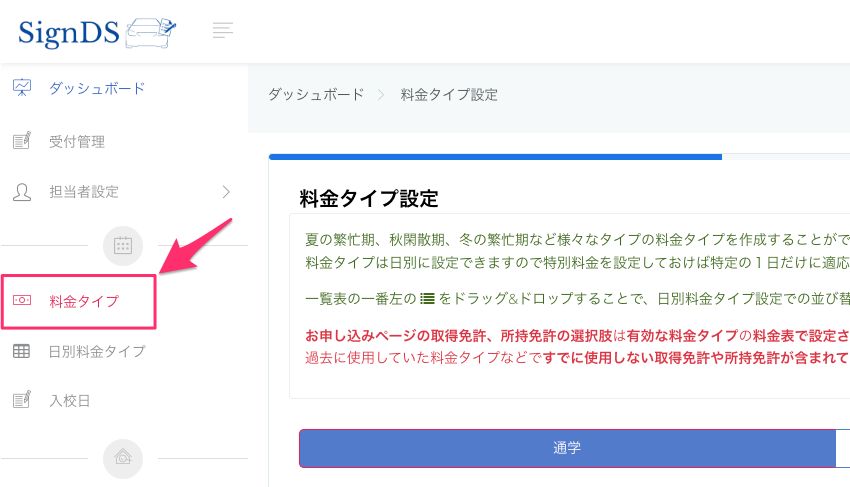
2.「料金タイプ設定」が表示されますので、
①「合宿」を選択し、
②宿泊プラン料金を設定する料金タイプの[操作]をクリックし、
③「宿泊プラン料金設定」をクリックします。

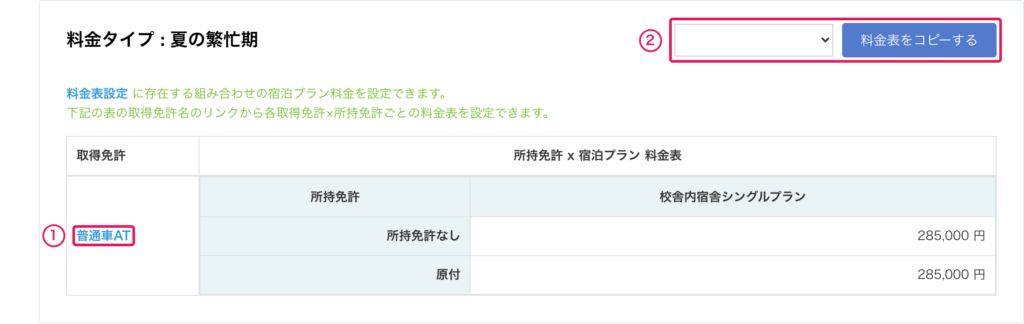
3.選択した料金タイプの宿泊プラン料金表が表示されますので、①料金を設定する取得免許名のリンクをクリックします。
4.「宿泊プラン料金表設定」画面が表示されますので、①所持免許ごとに宿泊プランの料金を入力し、②右下の[(料金タイプ名) x (取得免許名)の宿泊プラン料金を保存する]をクリックします。
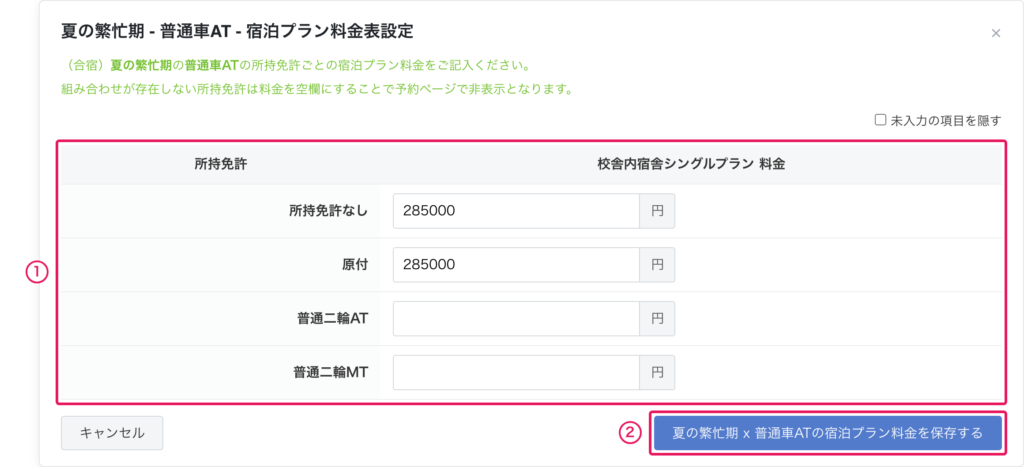
※組み合わせが存在しない所持免許は、料金を空欄にすることで申込ページで非表示となります。
設定した内容が反映される場所
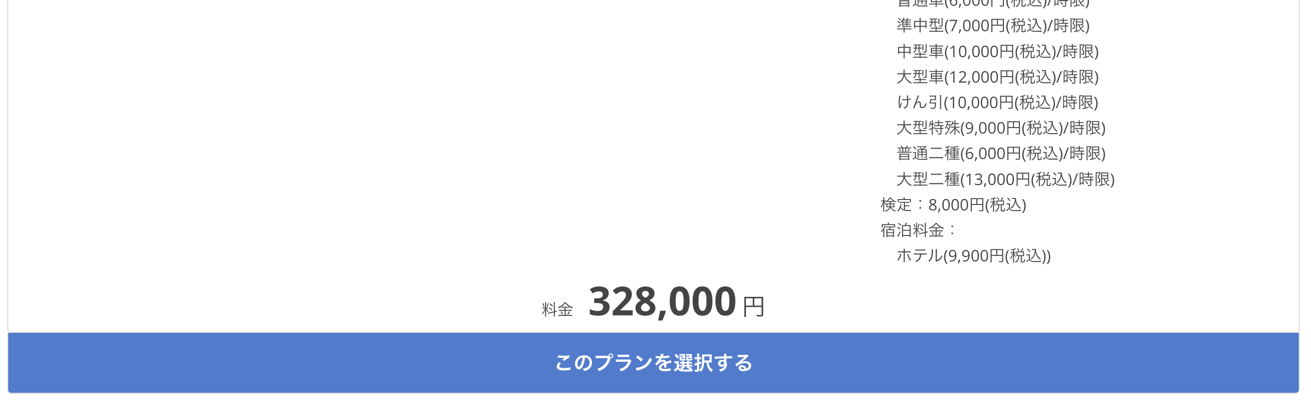
合宿の申込ページの「入校日の選択」で使用されます。
入校希望日を選択したあとに表示される、宿泊プランの金額に反映されます。
こんなときは
「宿泊プラン料金設定」が表示されない
「料金タイプ設定」の合宿に「宿泊プラン料金設定」が出てこない場合は、宿泊プランをお使いいただく設定になっていない可能性があります。
入学金を請求書の明細として分けて出したい
宿泊プラン料金には入校金の入力欄がありません。そのため、宿泊プラン料金が適用される合宿のお申し込みでは、請求書に「入校金」を独立した明細として自動で出すことはできません。
分けて表示したい場合は、受付管理の受付処理で明細を追加してください。
料金を効率よく設定したい
いま開いている料金タイプに、他の料金タイプの宿泊プラン料金をコピーできます。
※事前に、コピー元となる料金タイプの宿泊プラン料金の設定が必要です。
宿泊プラン料金表の画面右上(前掲の画像②の位置)で、
①コピー元となる料金タイプを選択し、
②[料金表をコピーする]をクリックします。
確認画面が表示されますので、画面下部の注意事項をよく読み、「上記内容を理解した」にチェックを入れてから実行してください。
※料金設定がされている料金タイプに、料金設定のない料金タイプをコピーしてしまうと設定がクリアされます。コピー元とコピー先の指定に誤りがないか十分にご確認ください。
※取得免許を指定してのコピーはできません。