短期コースや季節限定のプランを、通常とは別の料金タイプで登録されている場合のご質問です。対象の時期が過ぎているのに、申込画面の車種の選択肢にそのプランが残ってしまう、というお問い合わせをいただきます。
なぜ表示されるのか
お申し込みの画面は、先に車種を選んでいただき、そのあとで入校日をお選びいただく順番になっています。
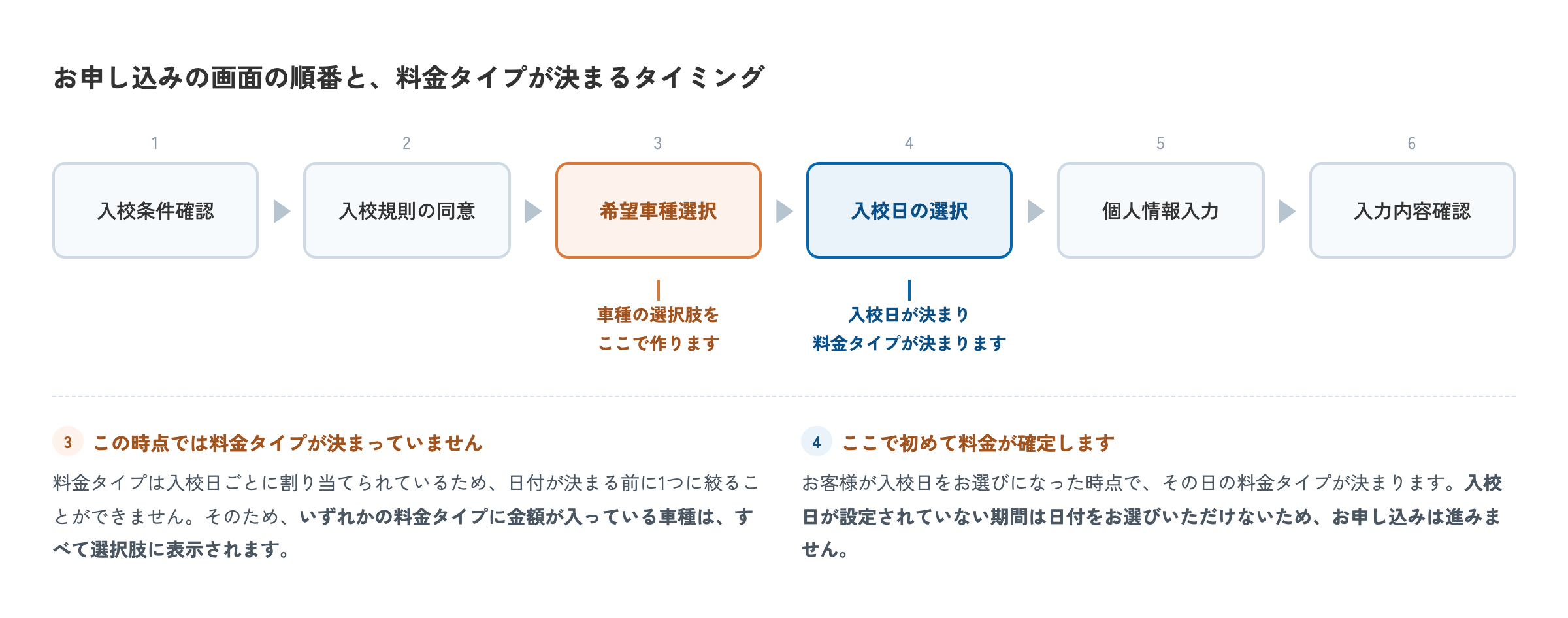
| 順番 | 画面 | ここで決まること |
|---|---|---|
| 1 | 入校条件確認 | — |
| 2 | 入校規則の同意 | — |
| 3 | 希望車種選択 | 取得したい免許と、お持ちの免許 |
| 4 | 入校日の選択 | 入校日 → 使う料金タイプ |
| 5 | 個人情報入力 | — |
| 6 | 入力内容確認 | — |
料金タイプは、日別料金タイプのカレンダーで日付ごとに割り当てられています。つまり入校日が決まって初めて、どの料金表を使うかが決まります。
車種をお選びいただく3の時点では、まだ入校日が決まっていません。そのため、どの料金タイプを使うかを絞り込むことができず、いずれかの料金タイプに金額が入っている車種は、すべて選択肢に表示されます。
お申し込みが完了することはありません
選択肢に表示されても、入校日が設定されていない期間は日付をお選びいただけないため、お申し込みは進みません。
たとえば、短期の受付を8月だけにしている場合、9月以降の入校日を設定していなければ、お客様が短期のコースを選んでも次の画面で選べる日が1日もない状態になります。
誤って申し込まれてしまうことはありませんが、お客様が選んだあとで進めなくなるため、迷われる原因にはなります。
選択肢からも消したいとき
その時期が終わりましたら、料金表からそのプランの金額を消してください。SignDSは金額が空欄の組み合わせを申込画面に表示しないため、車種の選択肢からも消えます。
| 手順 | |
|---|---|
| 消すとき | 料金タイプ → 該当の料金タイプの「料金表設定」 → そのプランの金額を空欄にして保存 |
| 戻すとき | 同じ画面で金額を入力し直す |
消す前に、料金表の金額を控えておいてください。次の時期に入力し直すことになるためです。画面を印刷しておく、または表計算ソフトに書き写しておくと安心です。
入校日を設定しないでおく方法との違い
入校日を設定しなければお申し込みは進みませんが、車種の選択肢には残ります。選択肢からも消したい場合は、料金表の金額を消してください。
| 車種の選択肢 | お申し込み | |
|---|---|---|
| 入校日を設定しない | 表示される | できない |
| 料金表の金額を消す | 表示されない | できない |
入校オプションで持つ方法について
「短期を車種として増やすのではなく、通常の車種に金額を上乗せするオプションにできないか」というご相談をいただくことがあります。
オプションであれば車種は増えませんが、次の2点にご注意ください。
1. 人数制限ができません
お申し込みの上限(受付可能数)は在庫グループごとにしか設定できません。入校オプションには、申込数の上限を設ける項目がありません。
短期コースの定員を管理されている場合は、これまでどおり取得免許として登録し、専用の在庫グループで上限を設定する方法をおすすめします。
2. 時期による出し分けができません
入校オプションは、適用する入校種別・取得免許・所持免許で表示を決めています。入校日によって表示を切り替える仕組みはありません。そのため、オプションにしても対象の時期以外に表示される点は変わりません。
こちらもオプションを非表示にする場合は、手動でオプション設定にて非表示設定に切り替えてください。
また、時期によって上乗せ額が異なる場合(8月は6万円、7月と9月は5万円など)は、お客様にどちらかをお選びいただく形になります。