料金表について
取り扱いしている車種の教習料金を設定するためのメニューです。
お申し込みページの取得免許、所持免許の選択肢は有効な料金タイプの料金表で設定されたすべての免許の組み合わせが表示されます。
登録するためには事前に「料金タイプ」と「取得免許」と「所持免許」を作成する必要があります。
設定方法
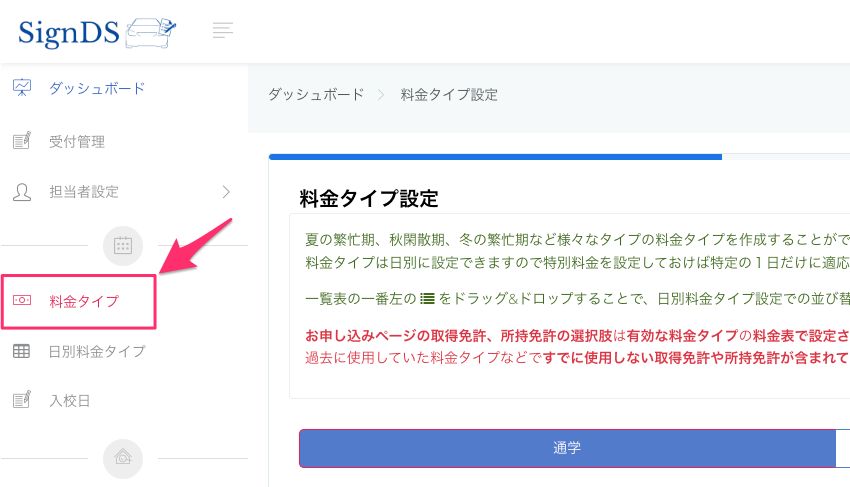
画面左のメニューから「料金タイプ」をクリックします。
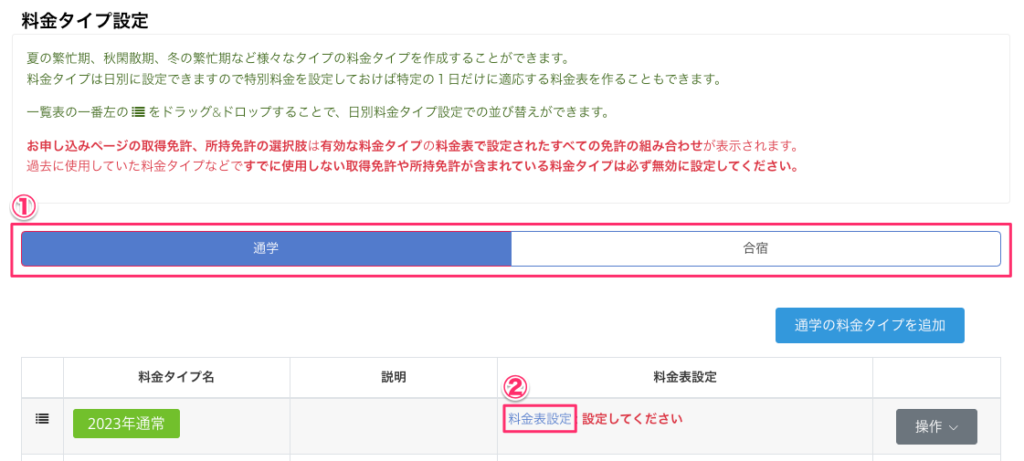
「料金タイプ設定」画面が表示されますので、
①「通学」か「合宿」を選択し、
② 料金を設定する料金タイプの「料金表設定」をクリックします。
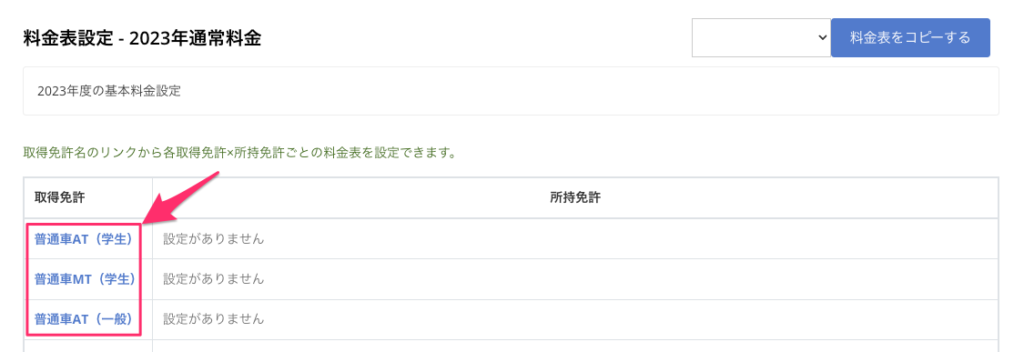
料金を設定する「取得免許」の名称をクリックします。
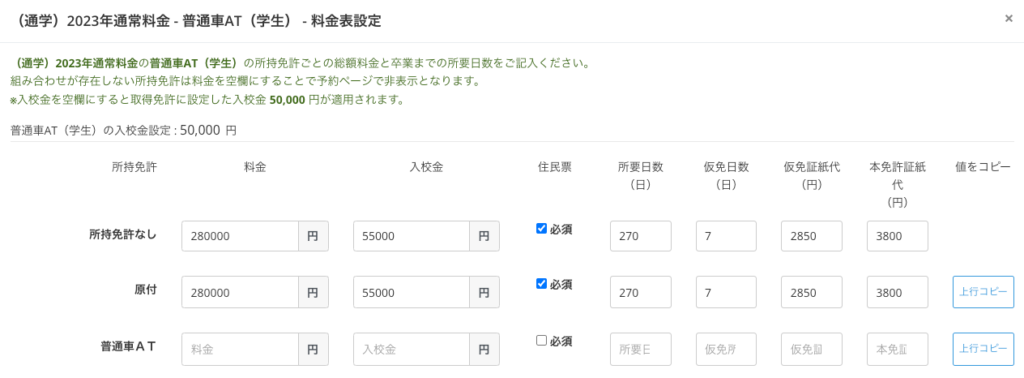
選択した取得免許に対する「料金表設定」画面が表示されますので、組み合わせとなる所持免許の各項目に入力をします。
※対応していない所持免許の欄は入力不要です。
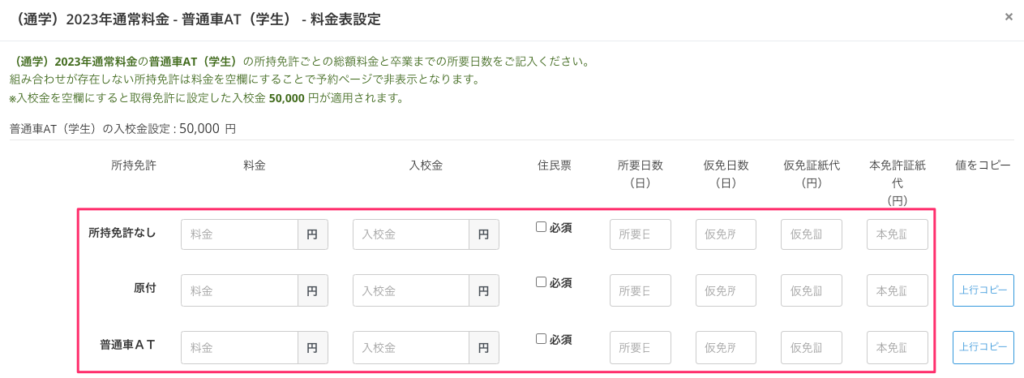
入力が終わりましたら、画面右下の[◯◯の料金を保存する]をクリックします。
各項目について
料金
入校金と証紙代を除いた税込金額を入力してください。
入校金
設定期間に応じて、初期設定の入校金額から変更できます。
金額は税込で入力します。
画面上部に「取得免許種別」で設定した入校金が表示されますので参考にしてください。
住民票
所持免許に応じて要/不要の設定ができます。
所要日数
教習期限の日数を入力してください。
料金を入力した行は、空欄のままでは保存できません。使わない場合は「0」を入力してください。
所要日数は料金表の一覧に表示されるだけで、お申し込みの画面には表示されません。
仮免日数
最短スケジュールでの修了検定日を入力してください。
料金を入力した行は、空欄のままでは保存できません。使わない場合は「0」を入力してください。
仮免日数も、お申し込みの画面には表示されません。
証紙代
各車種に応じた金額を入力してください。
未入力の場合は金額は請求されなくなります。
値をコピー
2行目以降の右端にある[上行コピー]をクリックすると、1つ上の行の内容をコピーできます。
こんなときは
料金を効率よく設定したい
現在選択している料金タイプに他の料金タイプの料金設定をコピーできます。
※事前にコピー元となる料金タイプの作成と料金表設定が必要です。
① コピー先となる料金タイプの「料金表設定」を開きます。
② 画面右の空欄をクリックして、コピー元となる料金タイプを選択します。
③[料金表をコピーする]をクリックします。

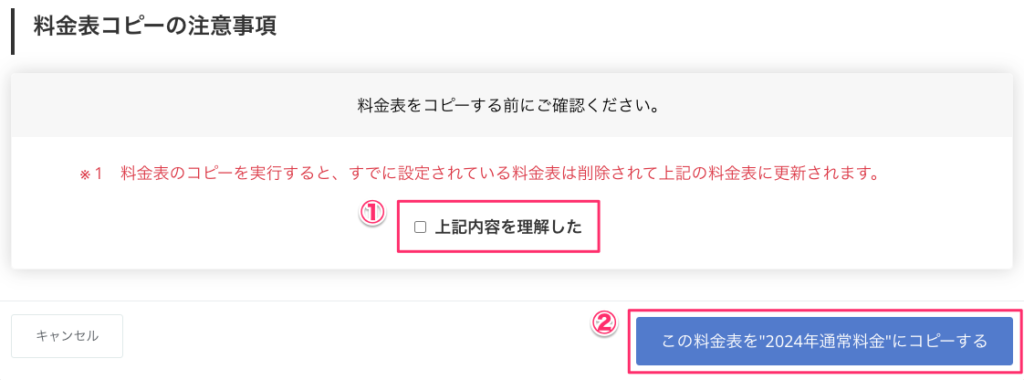
確認画面が表示されますので、画面下部の注意事項をよく読み、
①「上記内容を理解した」にチェックを入れ、
②[この料金表を(料金タイプ名)にコピーする]をクリックします。
※料金設定がされている料金タイプに、料金設定のない料金タイプをコピーしてしまうと設定がクリアされます。コピー元とコピー先の指定に誤りがないか十分にご確認ください。
※取得免許を指定してのコピーはできません。