SignDSの申込フォームは、標準でお名前・ご住所・ご連絡先などをお伺いする形になっています。
これに加えて、学校ごとにお伺いしたい内容をカスタマイズ(有料)項目として追加できます。
これまでに他校様で追加した項目には、次のようなものがあります。
| お伺いする内容 | 追加した項目の例 |
|---|---|
| 入金・お支払いに関すること | お支払い方法(プルダウンリスト) ご入金予定日(1行テキスト) 口座振込名義人のお名前(1行テキスト) |
| 送迎バスに関すること | スクールバスのご利用(ラジオボタン) 入校日のスクールバスのご利用(ラジオボタン) |
| 教習前に確認しておきたいこと | ご職業(プルダウンリスト) 角膜矯正コンタクトの使用(ラジオボタン) |
| 規約・注意事項へのご同意 | カラーコンタクト着用禁止のご確認(ラジオボタン) 服装・履物についてのご確認(ラジオボタン) |
| ご紹介・きっかけに関すること | ご紹介者のお名前(1行テキスト) 当校を知ったきっかけ(チェックボックス) |
| 自由にご記入いただくもの | 備考欄・お客様備考欄(複数行テキスト) |
お伺いしたい内容が決まっていれば、たいていの形は作れます。
どの種別にするか迷う場合も、内容をお知らせいただければこちらでご提案いたします。
追加できる項目の種別
次の6種類からお選びいただけます。
| 種別 | 使いどころ |
|---|---|
| 1行テキスト | お名前や日付など、短い入力に使います |
| 複数行テキスト | 備考欄など、長めの文章を書いてもらう入力に使います |
| プルダウンリスト(単一選択) | 選択肢が多いときに、一覧から1つ選んでもらいます |
| ラジオボタン(単一選択) | 選択肢が少ないときに、並べて1つ選んでもらいます |
| チェックボックス(複数選択) | あてはまるものを複数選んでもらいます |
| 見出し/説明文 | 入力欄ではなく、注意事項などの案内文を差し込みます |
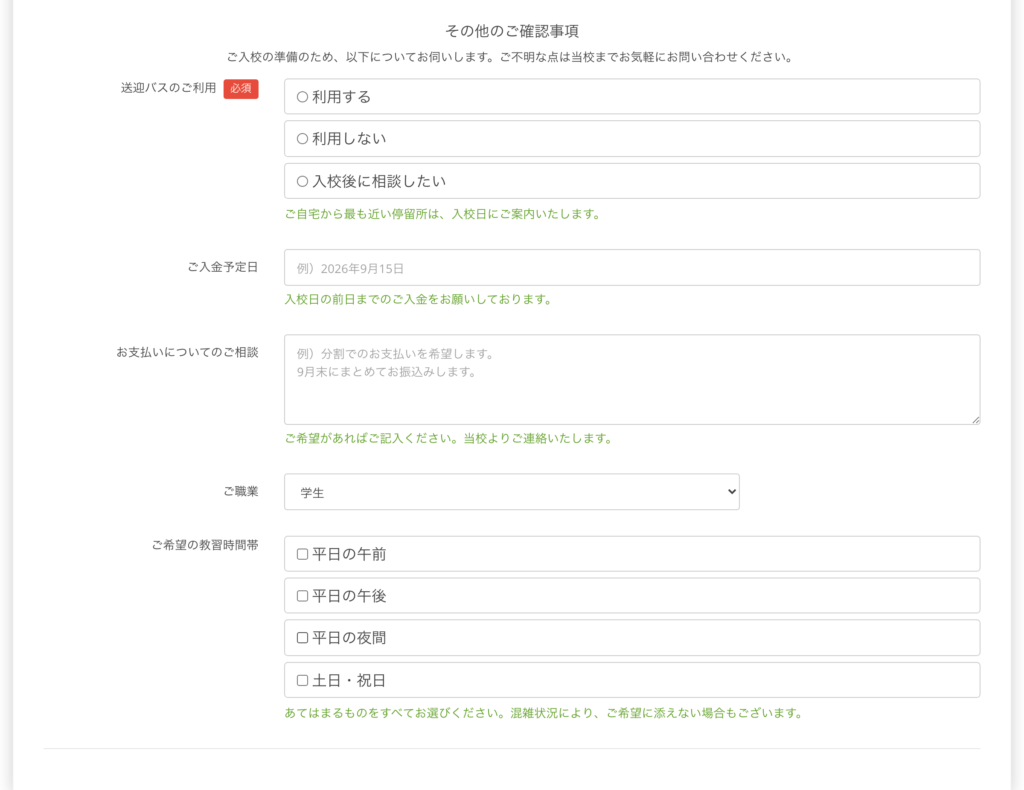
下の画面は、6種類すべてを使って実際に項目を追加した例です。
お申込者様の「個人情報入力」画面に、次のように表示されます。
種別ごとの見え方
見出し/説明文
入力欄ではなく、案内文だけを差し込む項目です。
「ここから先は◯◯についてお伺いします」といった区切りや、注意事項の掲示に使います。

ラジオボタン(単一選択)
選択肢が少ないときに、並べて1つ選んでもらいます。
選択肢がすべて画面に見えるため、お申込者様が迷いにくい形です。
「ご確認いただけましたか」といった同意の確認にも使われています。

1行テキスト
お名前や日付など、短い入力に使います。

複数行テキスト
備考欄など、長めの文章を書いてもらう入力に使います。
入力例(プレースホルダー)は改行して表示できるため、複数の内容をまとめてお伺いする欄にも使えます。

プルダウンリスト(単一選択)
選択肢が多いときに、一覧から1つ選んでもらいます。
画面の縦幅を取らないため、選択肢が10個を超えるような項目に向いています。

チェックボックス(複数選択)
あてはまるものを複数選んでもらいます。

どの項目にも共通して設定できること
- 必須/任意:必須にすると、未入力のまま次の画面へ進めなくなります。項目名の右に赤い「必須」が表示されます。
- 説明文:入力欄の前に表示する案内文です。項目のまとまりごとに、まとめて説明したいときに使います。
- 入力値の説明:入力欄の後ろに緑色で表示される補足です。「◯◯の場合はご記入は不要です」といった条件を添えられます。
- 入力例(プレースホルダー):入力欄の中に薄い文字で表示されるサンプルです。書き方の見本を示せるため、記入間違いを減らせます。
- 区切り線:項目の後ろに線を引いて、前後のまとまりを分けられます。
- 通学/合宿の出し分け:項目ごとに、通学の申込のみ・合宿の申込のみ・両方、を選べます。
1つの項目にまとめる方法もあります
お伺いしたい内容が複数あるときは、項目を分けずに、複数行テキスト1つでまとめる方法もあります。
たとえば「ご紹介者」という1項目にして、入力例(プレースホルダー)でお名前・ご住所・ご連絡先の書き方を示す形です。
項目の数によって費用が変わるため、まとめられる内容であればこの形もご検討ください。
追加した項目の内容を検索したいとき
追加した項目は、そのままでは受付管理画面の絞り込み条件には出てきません。
「この項目の内容で申込を探したい」という場合は、あわせて検索対応をご依頼ください。
たとえば「ご紹介者のお名前で申込を検索したい」「送迎バスを利用する方だけを一覧で見たい」という場合が該当します。
入力していただいた内容を、あとから一覧で確認するだけであれば、検索対応は不要です。
お申込者様の入力内容の確認について
追加した項目の内容は、標準の入力項目と同じように、次の場所でご確認いただけます。
- お申込者様の「入力内容確認」画面
- 受付管理画面の申込者情報
- 申込内容のPDF出力
ご依頼の際にお知らせいただきたいこと
項目の追加・変更は、SignDS側での設定作業となります。
次の内容をお知らせください。
- お伺いしたい内容(項目名)
- 使いたい項目の種別(上記6種類のいずれか)
- 必須にするか、任意にするか
- 選択式の場合は、選択肢の一覧
- 入力例や補足の案内文(ご希望があれば)
- 通学・合宿のどちらに出すか
- 受付管理画面で検索できるようにするか
文章の細かい言い回しは、こちらで整えてご提案することもできます。
費用はSignDS公式サイトの料金ページに記載のとおりです。