受付管理について
お客様がインターネットから申し込みをした後に、学校側で受付処理を行うためのメニューです。
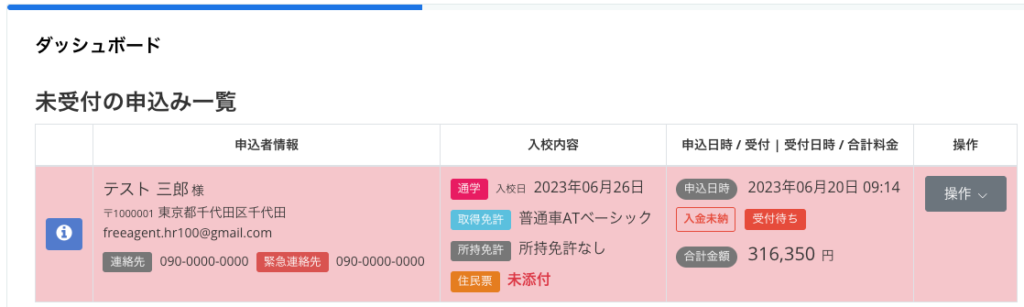
お申し込み情報が一覧で表示され、色によって現在の状態がひと目で把握できます。
“赤”は未入金・未受付の状態となりますので、内容を確認して受付処理を行ってください。

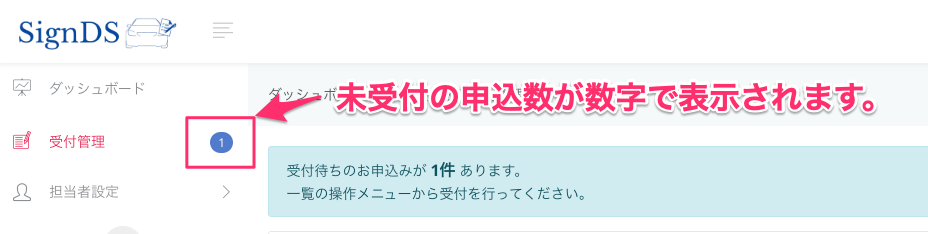
未受付の申込情報がある場合は、画面左のメニューやダッシュボードでお知らせされます。
受付処理
申し込み内容を確認して受付処理をします。
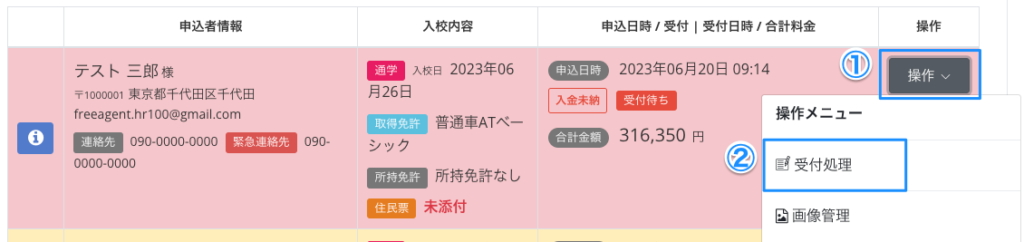
①[操作]をクリックし、②「受付処理」をクリックします。
申込情報の詳細画面が表示されますので、内容に問題が無いかを確認します。
入力してもらった個人情報に間違いがあった場合は、この画面から訂正も可能です。
問題がなければ最下部の[上記内容で受け付ける]をクリックします。
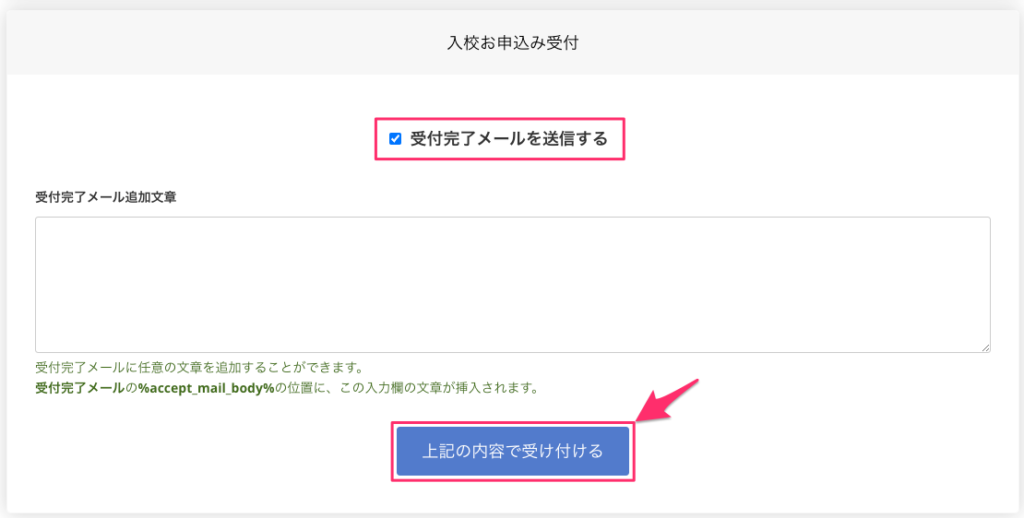
このとき「受付完了メールを送信する」にチェックを入れておくと、申込者に受付処理を行った旨を通知することができます。
※事前に「自動返信メール」にて「受付完了メール」を作成する必要があります。
入金処理
入金が確認できたら、入金処理をします。
一覧から行う方法と受付処理から行う方法の2つがあります。
一覧から行う
もっとも簡単なのは一覧から行う方法です。
表示されている[入金未納]マークをクリックします。

入金日を設定する画面が表示されるので、①入金日付を設定し、②[入金日を設定する]をクリックします。

※金額の変更はできません。
受付処理から行う
管理者用のメモを残しながら入金処理を行う場合は、受付処理画面から行います。
①[操作]をクリックし、②「受付処理」をクリックします。

申込情報の詳細画面にて「入校受付処理」内の「入金日」に入金日付を入力し、画面最下部の[上記の内容で受け付ける]をクリックします。
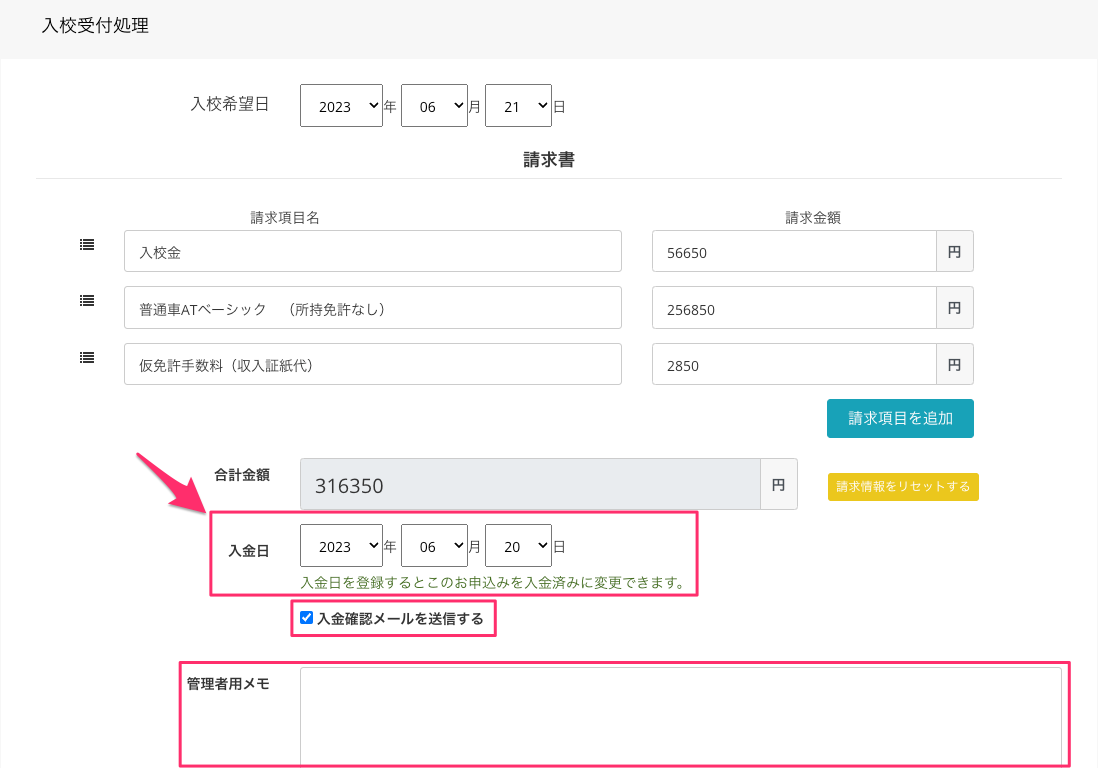

このとき「入金確認メールを送信する」にチェックを入れておくと、申込者に入金が確認できた旨を通知することができます。
※事前に「自動返信メール」にて「入金確認メール」を作成する必要があります。
「管理者用メモ」には受付時に確認したことや、他の人に共有したいことなどをメモとして残しておくことができます。
このメモは申込者には表示されませんので、社外秘的な内容を記録することも可能です。
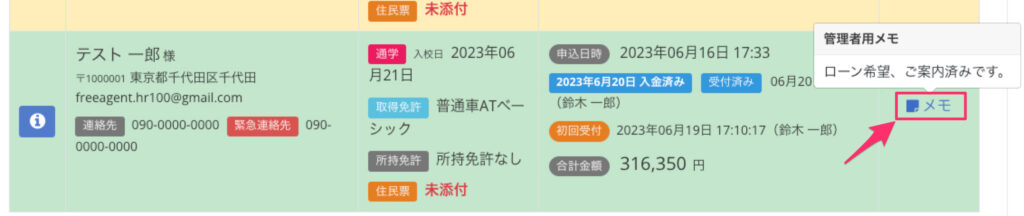
「管理者用メモ」が入力された申し込み情報を一覧で見た際には、メモアイコンが表示されるようになり、アイコンをクリックすることで内容を確認することができます。
キャンセル処理
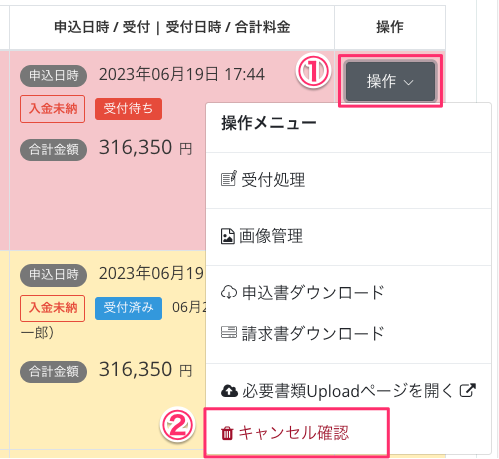
申し込み後に何らかの事情で入校が取りやめる場合は、申込情報をキャンセルします。
①[操作]をクリックし、②「キャンセル確認」をクリックします。
確認画面が表示されますので、内容を確認し、画面下部の[このお申し込みをキャンセルする]をクリックします。
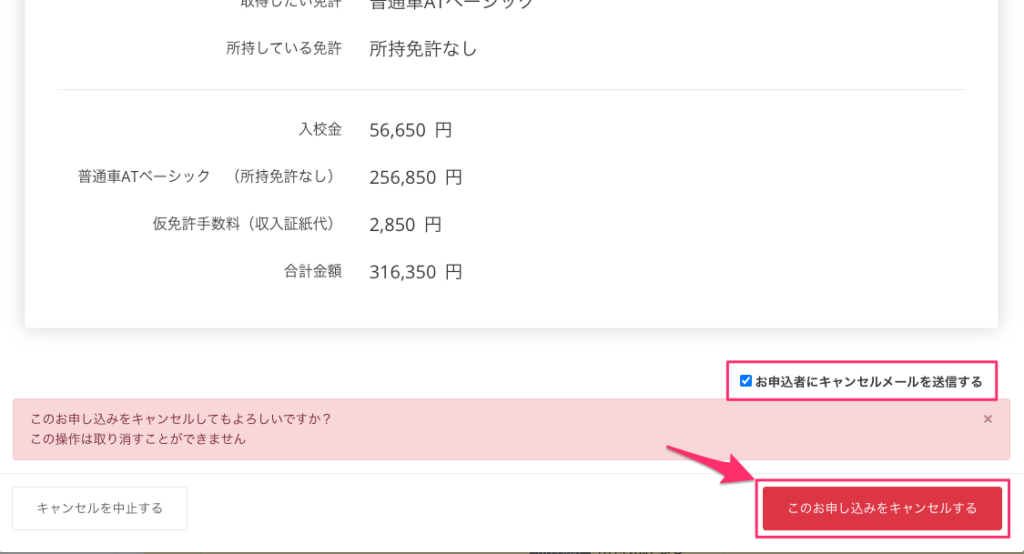
このとき「お申込者にキャンセルメールを送信する」にチェックを入れておくと、申込者に申し込みがキャンセルされた旨を通知することができます。
※事前に「自動返信メール」にて「受付キャンセルメール」を作成する必要があります。
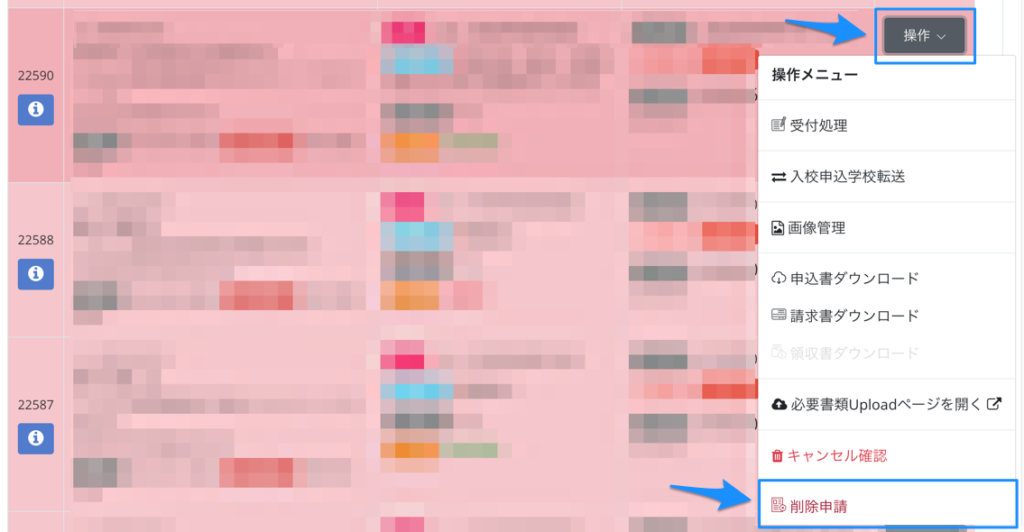
削除申請
スパムやいたずら、重複やテストのお申込みなど、請求対象外としたい申し込みについて削除申請が行えます。
使用される際は、必ずこちらの説明をご確認ください。
こんなときは
受付済みの申し込みを未受付に戻したい
受付処理を行ったお申込みを、あとから「未受付(受付待ち)」の状態に戻すことができます。
「受付管理」で対象のお申込みの[操作]→「受付処理」を開きます。
受付済みのお申込みでは、画面下部に受付担当者・受付日時とともに[未受付に戻す]ボタンが表示されます。

[未受付に戻す]をクリックすると、お申込みが受付前の状態(受付待ち)に戻ります。
受付処理画面に入力していた内容は下書きとして保存されるため、あらためて受付する際にそのまま利用できます。
※あらためて受付を行うと、受付日時は新しい日時に更新されます。
すでに入っている申込の入校日を変更したい
すでにお申込みが入っている方の入校日を、あとから変更することもできます。方法は2つあり、運用上のおすすめは【方法2】です。
【方法1】受付処理画面から入校日を変更する
「受付管理」で対象のお申込みの[操作]→「受付処理」を開き、画面下部の「入校受付処理」にある「入校希望日」で日付を変更します。
.png)
この方法では、入校枠が設定されていない日にも変更できます。
変更しても、「入校日」設定の画面上はその日に枠がないままの表示ですが、その日にあらためて入校枠を設定すると、「1 / 10(残9)」のように、すでにお申込みが入っていることが確認できます。
.png)
【方法2】お客様に別の日で申し込みし直していただく(おすすめ)
お客様ご自身に、希望の入校日であらためてお申込みいただく方法です。
お客様が新しい入校日で予約するため、その内容にもとづいた確認メールが自動で届き、日程の行き違いが起こりにくくなります。
お客様にはお手間をおかけしますが、運用上はこちらをおすすめします。
なお、この場合は同じ方のお申込みが2件になります。
古いお申込みは、[操作]→「キャンセル確認」からキャンセル処理を行ってください。
申込情報をダウンロードしたい
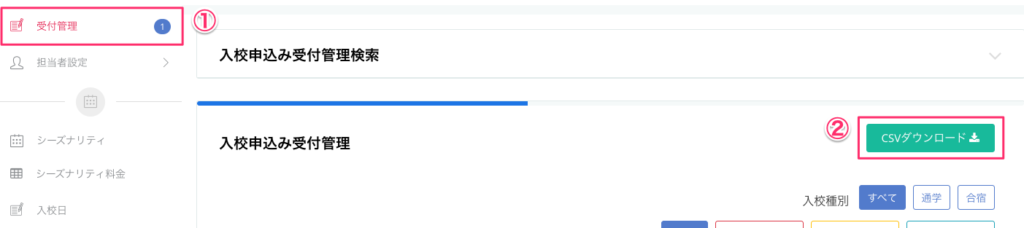
申込情報をまとめてCSV形式でダウンロードすることができます。
①「受付管理」を開き、②画面右の[CSVダウンロード]をクリックします。
申し込み一覧を見やすくしたい
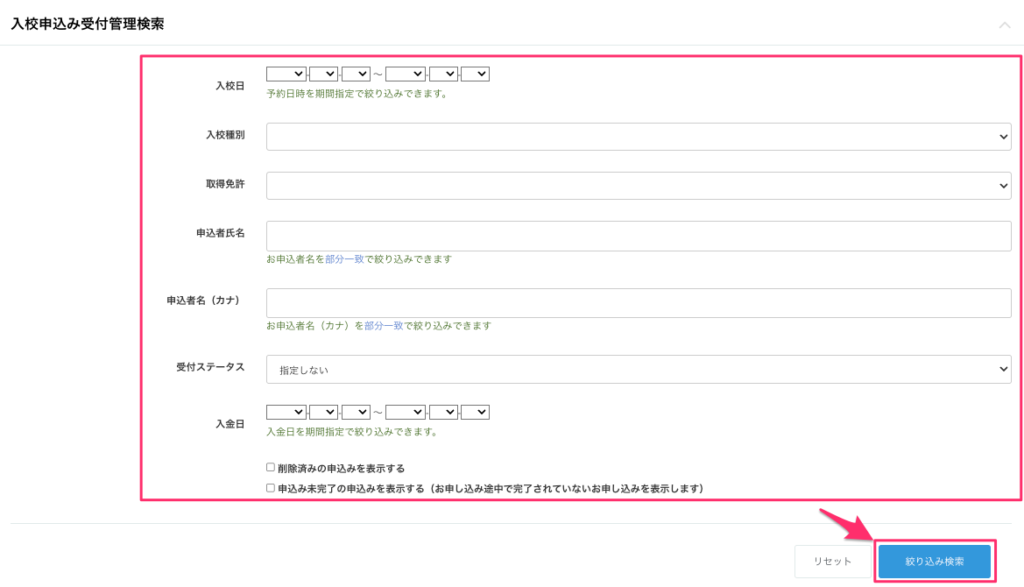
申し込みが多く見づらい場合には、特定の条件で一覧を絞り込むことが可能です。
すばやく絞り込む
一覧右上にある「入校種別」や「凡例」をクリックすることで、その条件で一覧を絞り込むことができます。

詳細な条件で絞り込む
画面上部の「入校申込み受付管理検索」右の[∨]アイコンをクリックすると、検索条件指定画面が表示され、詳細な条件を指定して一覧を絞り込むことができます。
「入校日で絞り込み」や「名前で絞り込み」など条件を指定したら、右下の[絞り込み検索]をクリックします。
お客様に代わって必要書類アップロードページを開きたい
アップロード画面へ進む前にお申込者の本人認証が必要です。
次の手順でご対応ください。
【操作手順】
1.受付一覧の「申込者情報」に表示されているメールアドレスをコピー
2.[操作]→「必要書類Uploadページを開く」をクリック
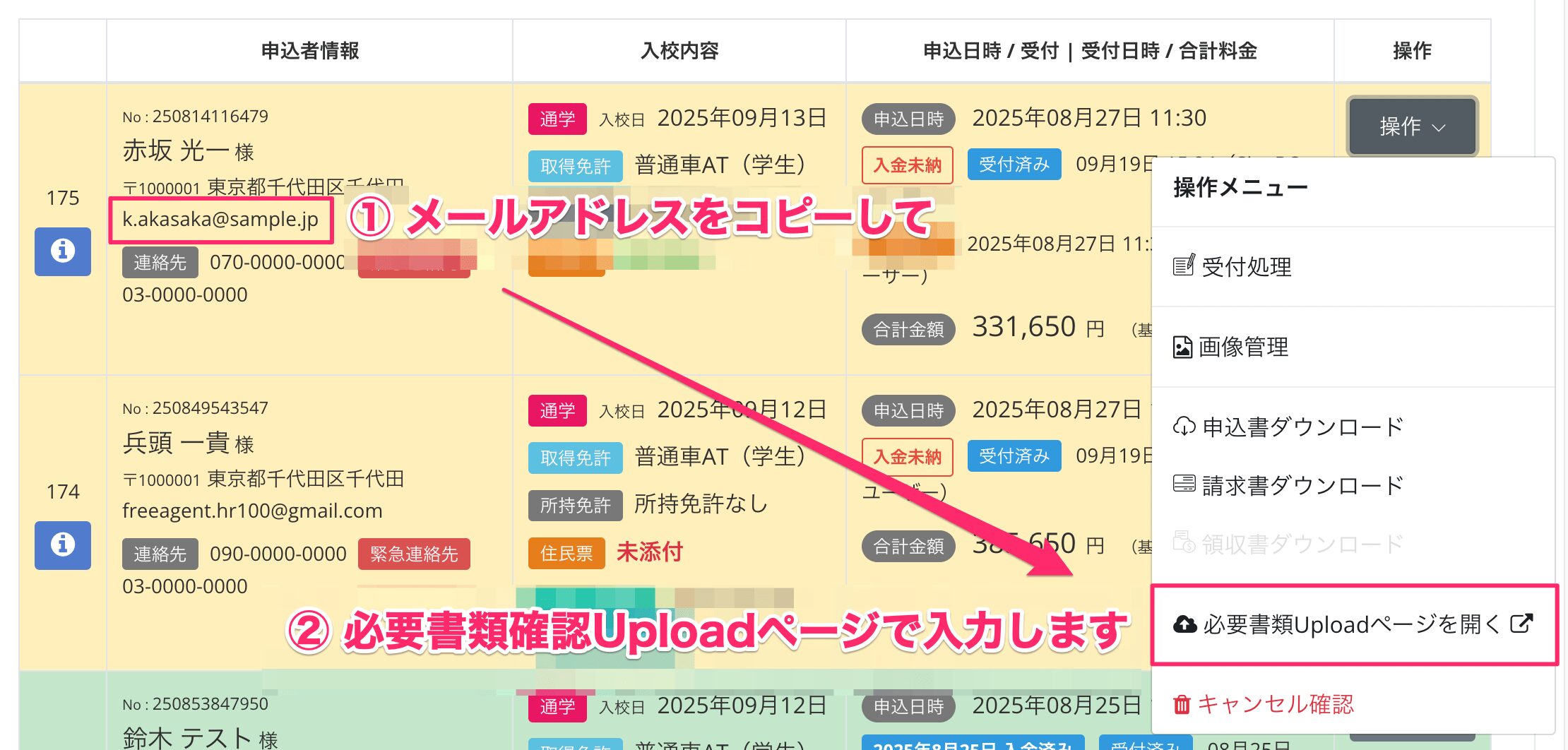
3.表示された認証画面で、①のメールアドレスを貼り付ける