
合宿で利用する宿泊施設、宿泊プランを登録するためのメニューです。
宿泊施設について
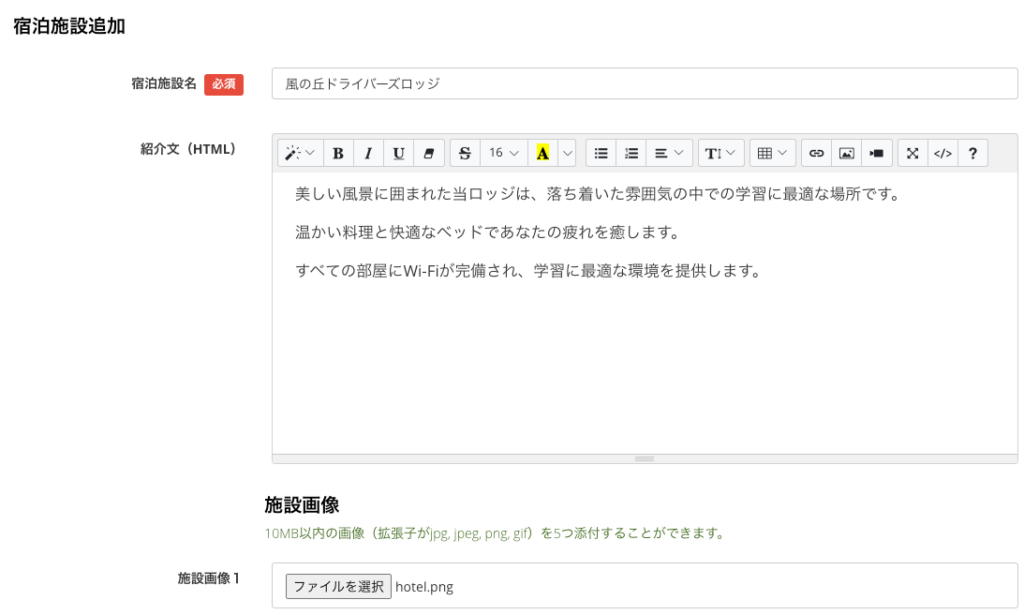
合宿に使用する宿泊施設を登録できます。
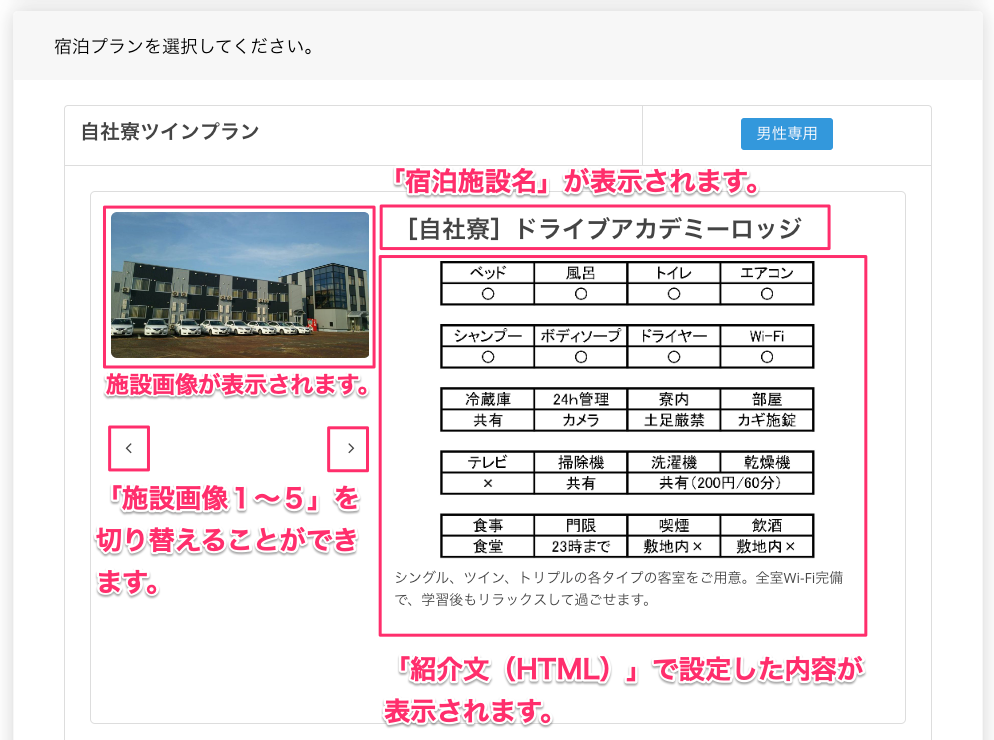
宿泊施設の紹介文が掲載することができ、施設の写真も5枚まで登録可能です。
設定方法
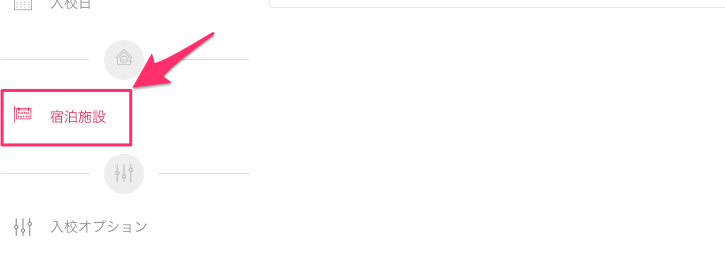
画面左のメニューから「宿泊施設」をクリックします。
「宿泊施設管理」画面が表示されますので、[新規登録]をクリックします。

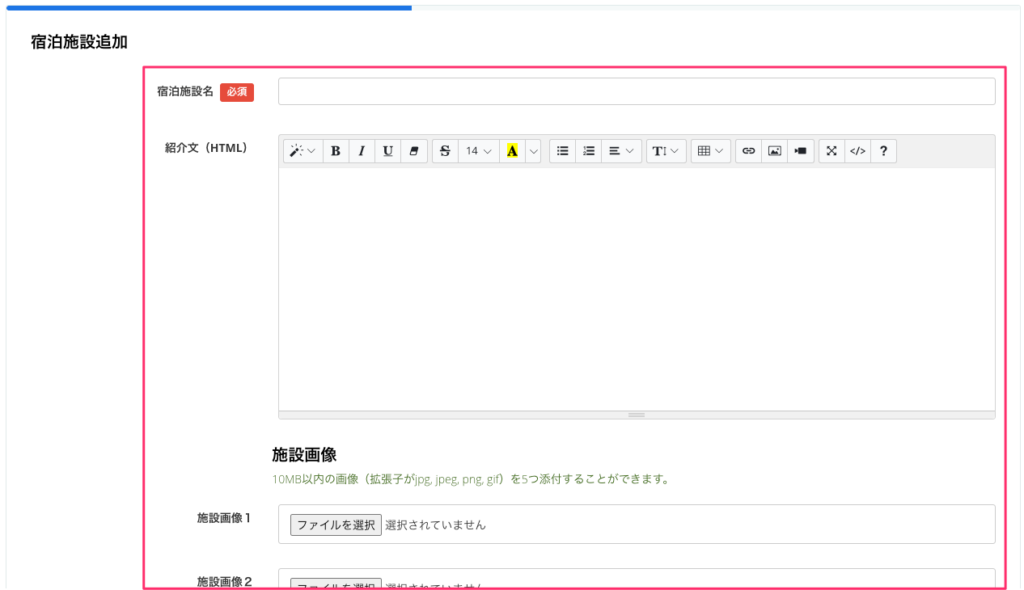
入力画面が表示されますので、各項目を入力します。
入力が終わりましたら、画面左下の[宿泊施設を追加する]をクリックします。

各項目について
宿泊施設名 【必須】
宿泊施設の名称を入力します。
紹介文(HTML)
宿泊施設の紹介文を入力します。
※「紹介文」はエディタを使って入力します。エディタの使い方は「エディタの使い方」のページをご覧ください。
施設画像1〜5
10MB以内の画像ファイル(拡張子がjpg, jpeg, png, gif)を添付します。
画像は5つまで添付することができます。
実際の画面
設定した内容は合宿の申し込みページの「入校日の選択」で使用されます。
入校希望日を選択した後に宿泊プランの選択画面が表示され、そのプラン内の宿泊施設を紹介する際の内容として設定が反映されます。
こんなときは
施設情報を変更したい
「宿泊施設管理」を開き、変更したい施設の右にある[施設編集]をクリックします。

宿泊プランについて
合宿で利用する宿泊プランを設定するメニューです。

設定方法
事前に宿泊施設の登録が必要です。
プランを追加したい宿泊施設の「+宿泊プランを追加」をクリックします。

入力が終わりましたら、画面左下の[追加]をクリックします。
各項目について
プラン名
宿泊プランの表示名を入力してください。
この項目が請求書にも記載されますのでお申込者が認識できる名称でご入力ください。
標準料金
プランの標準料金を入力してください。
プラン料金は料金タイプごとに設定することもできますが、設定がない場合に標準料金が使用されます。
宿泊施設
プランに紐付ける宿泊施設を選択してください。
事前に「宿泊施設」で登録が必要です。
性別指定
施設の利用可能な性別を「男性専用」、「女性専用」、「男女共用」から選択します。
宿泊種別説明
宿泊種別についての説明を記載します。
例)シングル、ツインなど。
食事説明
食事についての説明を記載します。
例)3食付き、朝夕食付きなど。
保証説明
保証についての説明を記載します。
例)50歳以下、技能料金:5時限分保証、検定:3回分保証、宿泊料金:延長3泊分など。
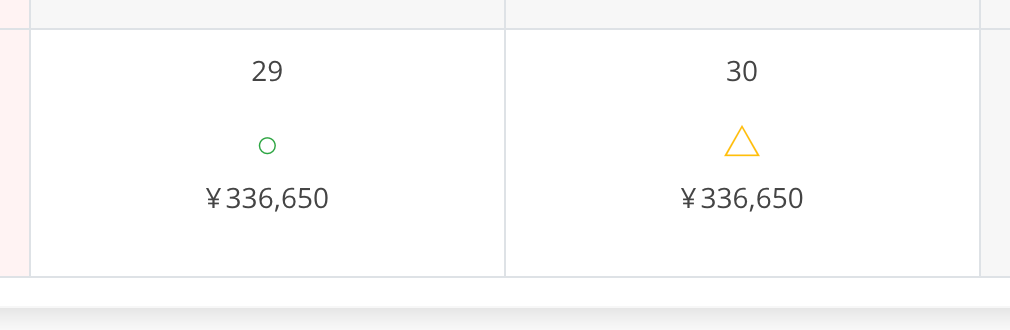
申込み残数少のしきい値
申込みページのカレンダーで残数を△で表示するしきい値を指定してください。
0を設定した場合は△を表示しません。
こんなときは
プラン情報を一覧で確認したい
「宿泊施設管理」を開き、プランを確認したい施設の右にある[宿泊プラン管理]をクリックします。

「宿泊プラン設定」画面が開きます。
この画面では以下のような操作が行えます。
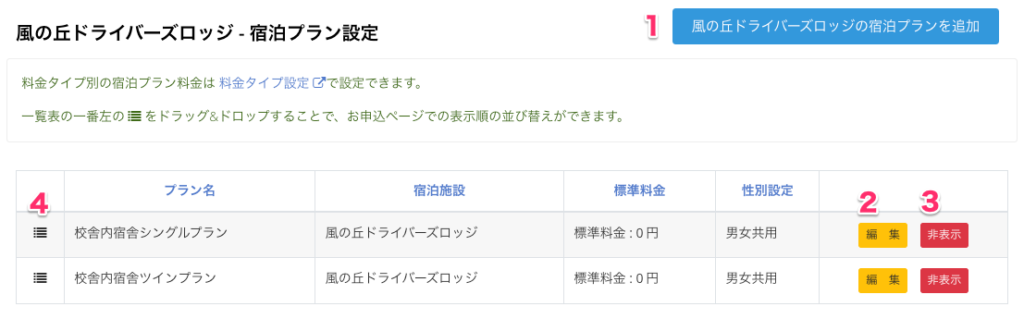
1.宿泊プランを追加する
画面右上の[(施設名)の宿泊プランを追加]をクリックすることで、プラン追加画面を表示できます。
2.プランの内容を編集する
プランの右にある[編集]をクリックすることで編集画面を表示できます。
3.プランを非表示にする
プランの右にある[非表示]をクリックすることで、使用しなくなったプランや一時的に公開を止めたいプランを非表示にできます。
非表示中のプランは背景が濃い灰色となり、ボタンが[表示]に変わります。
表示状態に戻す場合は、[表示]をクリックします。

4.申込画面での並び順を変更する
左の4本線アイコンをドラッグすることで、実際の申込みページで表示される順番を変更することができます。
プラン情報を変更したい
「宿泊施設管理」を開き、変更したいプランの右にあるメモアイコンをクリックします。
