グループ申し込みは、先に申し込みされた方を「主申込」として、後から申し込みされた方をその方に紐づけて管理できる仕組みです。
これによりグループやペアでの申し込み状況を把握することができるようになります。
グループ申込みURLの発行方法
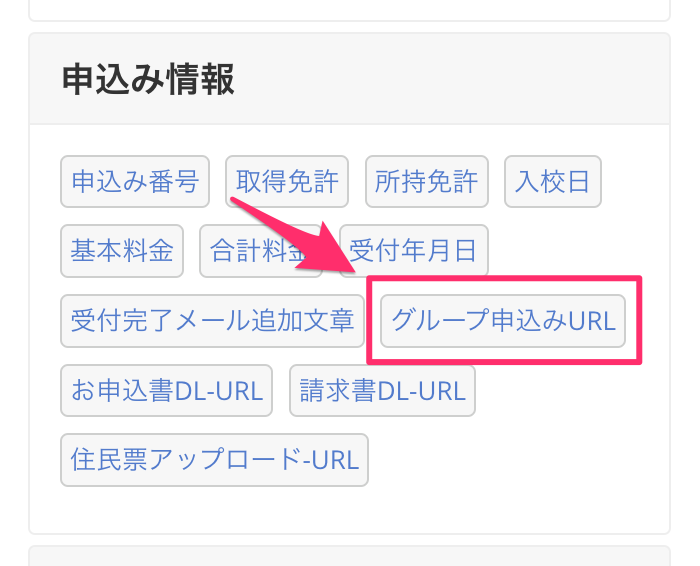
「自動返信メール」-「受付完了メール」の編集画面を開きます。
「置き換え文字」の『グループ申込みURL(%rel_application_url%)』を使うことで、グループ申し込み用のURLを発行することができます。
手動でURLを発行する方法
「グループ申込みURL」は以下の内容で構成されています。
https://signds.net/XXX/school?relappno=123456789012
(①申込みページURL + ②?relappno= + ③お客様の12桁の申込みナンバー)
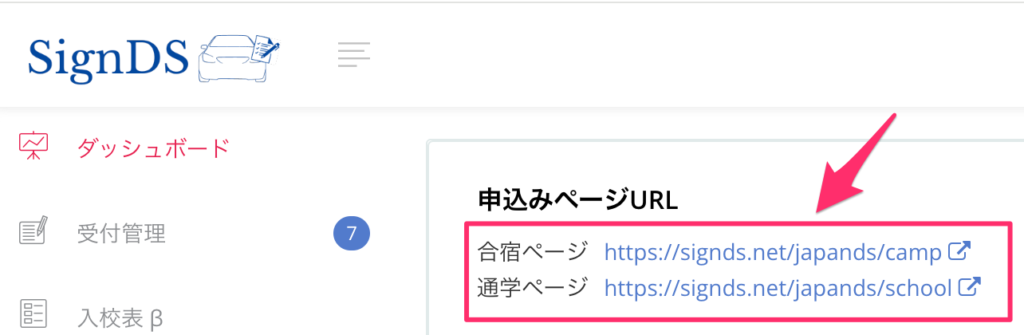
①申込みページURL
ダッシュボードから確認できるので、文字列をコピーしてください。
②?relappno=
①でコピーしたURLの後ろに手入力してください。
③お客様の12桁の申込みナンバー
「受付管理画面」でお客様の申込情報から確認できます。
文字列をコピーして、①と②を組み合わせたURLの後ろに貼り付けてください。
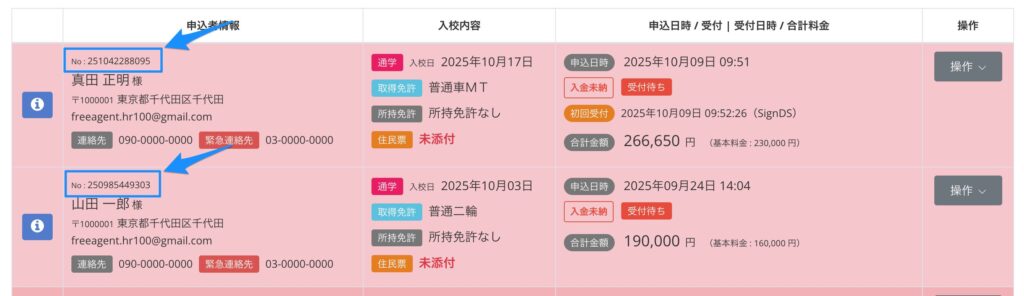
以上の手順でグループ申込みURLを手動で作成することができます。
※ 文字の入力間違いにご注意ください。
グループ申込みを行うと
発行されたグループ申込みURLを使って申し込みを行うと、個人情報入力画面の「グループ申込み番号」に自動的に主申込者の12桁の申込みナンバーが入力されます。
※ 未入力の場合は、「グループ申込み番号」を手入力することで、グループ申込みとすることも可能です。

この状態で申し込みが完了することで、「受付管理画面」の申込み情報に「グループ主申込」と「グループ申込」のラベルが表示されるようになります。
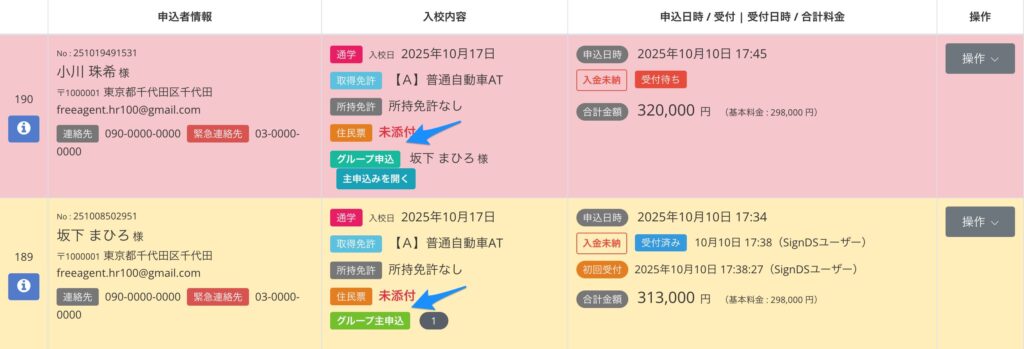
表示の意味
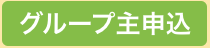
グループの主申込者であることを表します。
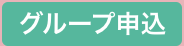
主申込者に紐づくグループ申込者であることを表します。

紐づいている申込者が何名いるかを表します。
クリックすると紐づいている主申込者の申込み情報が開きます。
追加される情報
グループ申込者にのみ追加で表示される情報があります。
主申込者の受付処理画面
サブ申込みに関する以下のブロックが表示されるようになっています。
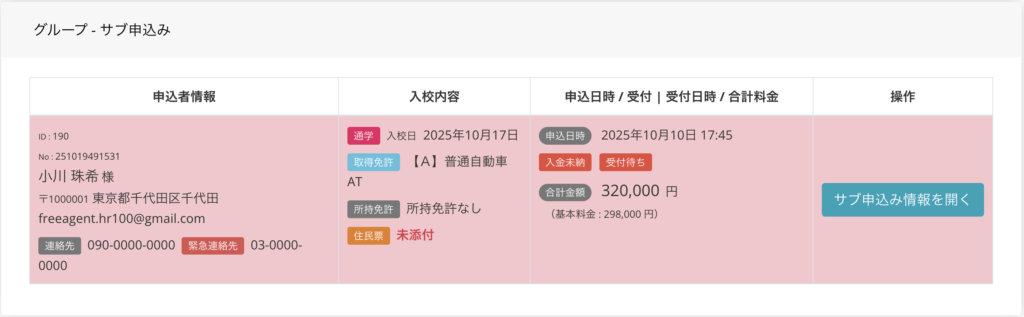
[サブ申込み情報を開く]をクリックすると対象の受付処理画面を開くことができます。
グループ申込者の受付処理画面
主申込みに関する以下のブロックが表示されるようになっています。
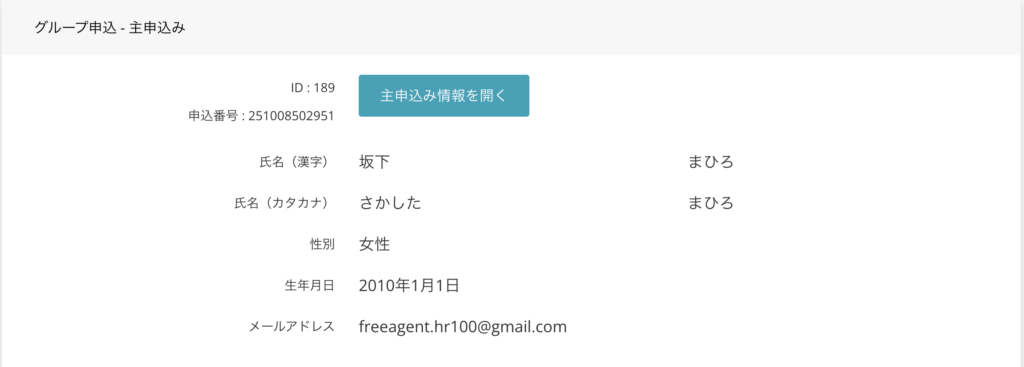
[主申込み情報を開く]をクリックすることで対象の受付処理画面を開くことができます。