SignDSでは、お申し込み時に入力されたメールアドレス宛に確認メールを送信する仕組みとなっています。
そのため、お申込者様がメールアドレスを間違って入力された場合、確認メールが届かない、あるいは第三者に誤送信されてしまう可能性があります。
入力ミスを防ぐための基本的な仕組み
SignDSでは以下のような仕組みで、入力ミスの防止に取り組んでいます。
- 入力内容確認画面の表示
- 完了画面で以下のような文言を表示
お申し込み完了メールを送信いたしました。
「{お客様が入力したメールアドレス}」宛にメールをお送りしておりますので、内容をご確認ください。

それでもミスが発生してしまう理由
上記の仕組みがあっても、入力内容を見直さずにそのまま申し込みを完了するケースがあり、
結果として誤ったメールアドレスが登録されてしまうことがあります。
より効果的な対策(おすすめ)
各画面に目立つ注意喚起を加えることで、入力ミスの防止効果を高めることができます。
「入力申し込みページ設定」から、以下の画面に自由に文言を設定できます。
- 「入力内容確認ページ」
- 「申し込み完了ページ」
文言例
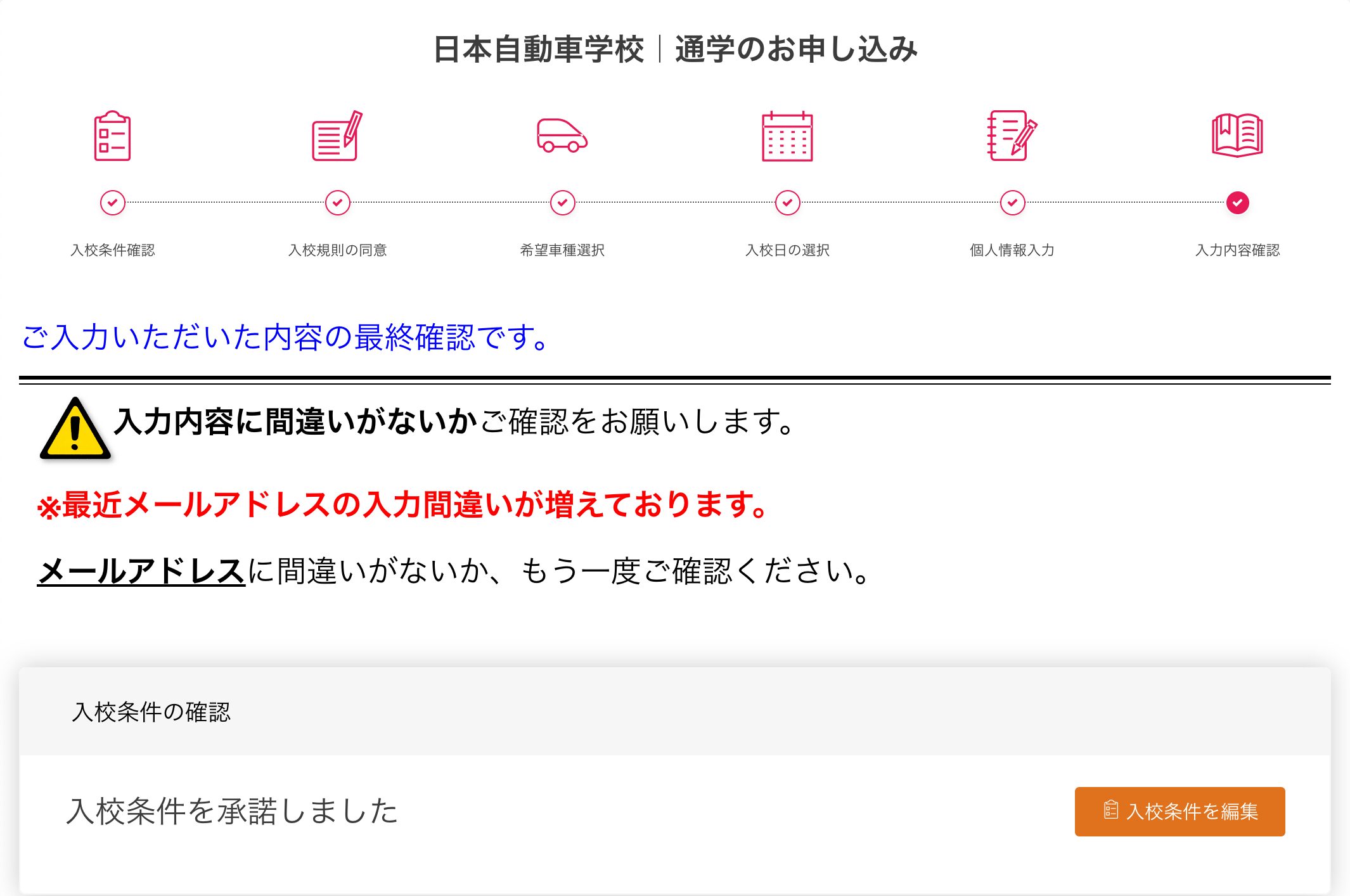
【入力内容確認ページ】
ご入力いただいた内容の最終確認です。
入力内容に間違いがないかご確認をお願いします。
※最近メールアドレスの入力間違いが増えております。
メールアドレスに間違いがないか、もう一度ご確認ください。
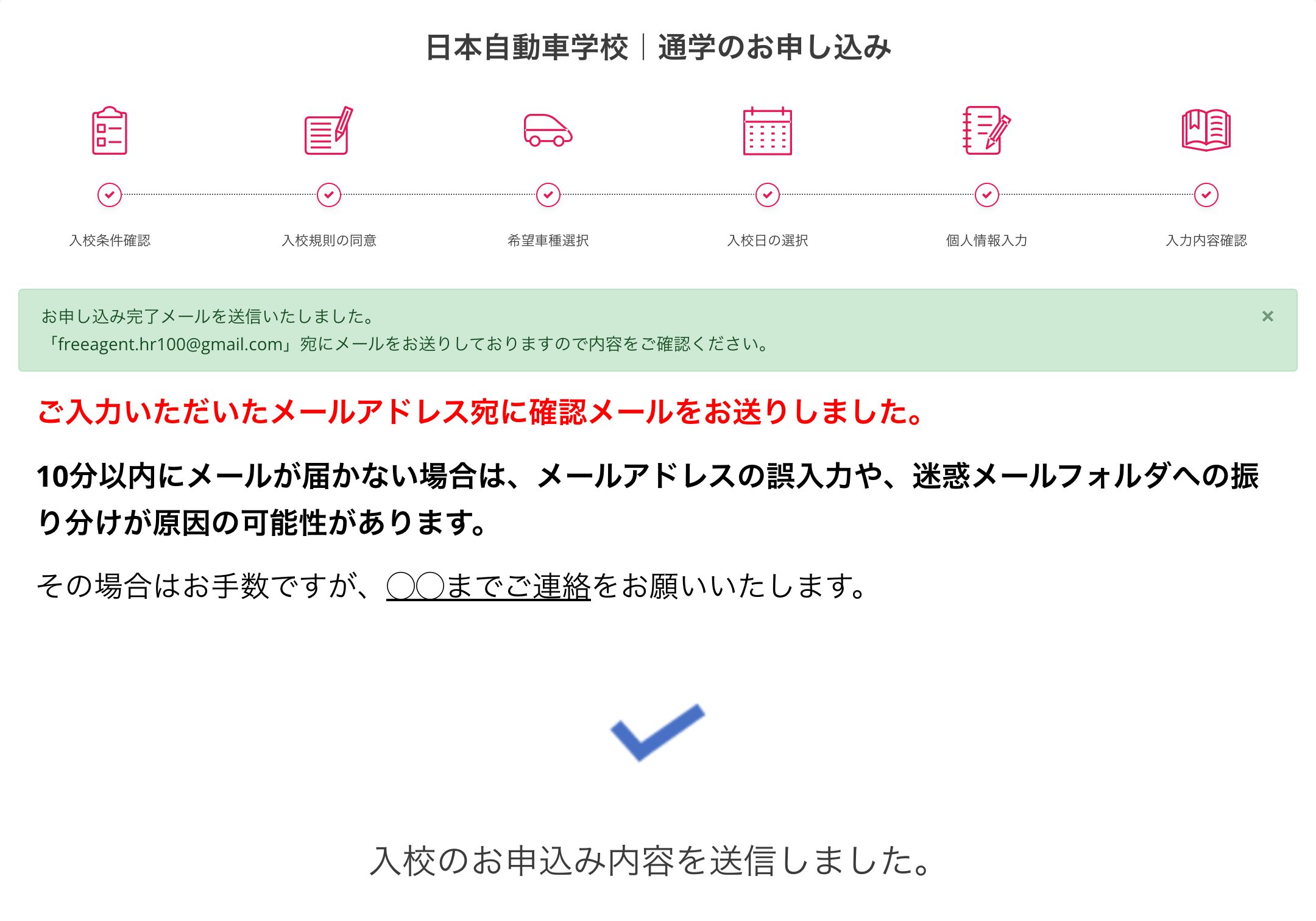
【申し込み完了ページ】
ご入力いただいたメールアドレス宛に確認メールをお送りしました。
10分以内にメールが届かない場合は、メールアドレスの誤入力や、迷惑メールフォルダへの振り分けが原因の可能性があります。
その場合はお手数ですが、◯◯までご連絡をお願いいたします。
表示方法の工夫
- フォントサイズを大きくする
- 冒頭の一文を赤字する
- 文字に下線を入れる
- 文字を太字にする
- 画像を入れる
といった工夫を加えることで、目に留まりやすくなり、お申込者様の入力ミス防止につながります。
変更例 : 入力内容確認ページ
変更例 : 申し込み完了ページ
サンプルを使用する方法
上記で紹介した文言を装飾ごと自校の申込みページにも設定する場合は、以下の方法をお試しください。
入力内容確認ページの場合
1.「入力申し込みページ設定」を開き、「入力内容確認ページ」右の[新規登録]または[編集]をクリックします。
2.「上部HTMLコンテンツ」のボタンバーから[ </> ]をクリックします。
※「ページタイトル」が空欄の場合は、『入力内容確認』と入力してください。
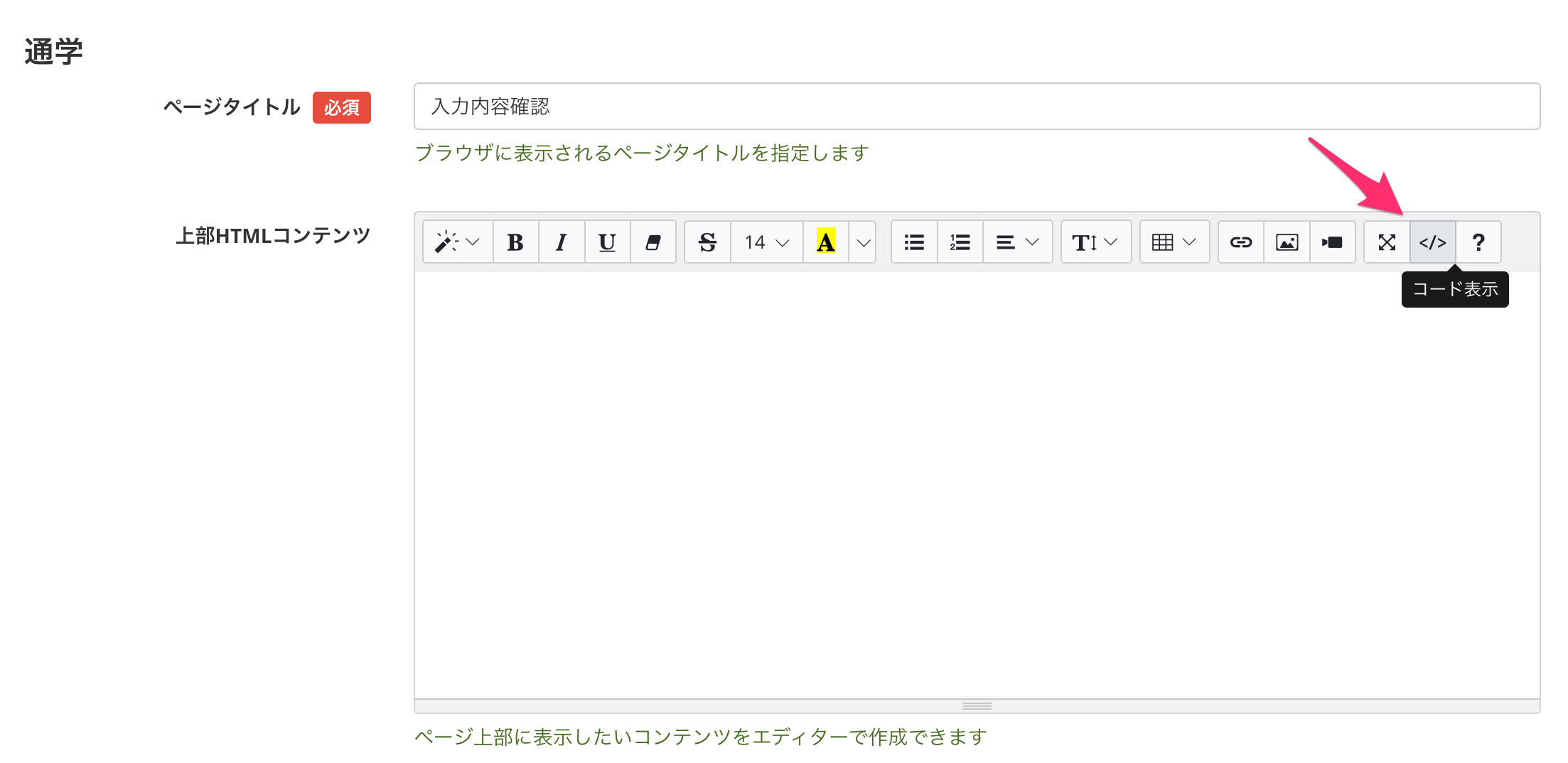
3.以下のコードをコピーして、黒い画面に貼り付けます。
※以下の画面をクリックするだけでコピーができます。「Copied!」と表示されれば成功です。
<h1 style="color: #0000ff; font-size: 24px; margin-bottom: 20px;">
  ご入力いただいた内容の最終確認です。
</h1>

<p style="display: flex; align-items: center; gap: 10px; font-size: 24px; color: #000;">
  <img src="https://s3.ap-northeast-1.amazonaws.com/gingun.signds.net/Media/11/488c5a2ac28773f54ccb3fe70990eff9c4640d25.png"
       alt="注意アイコン"
       style="width: 60px; height: auto;">
  <strong>入力内容に間違いがないか</strong>ご確認をお願いします。
</p>

<p style="font-size: 24px; color: #ff0000; font-weight: bold; margin-top: 20px;">
  ※最近メールアドレスの入力間違いが増えております。
</p>

<p style="font-size: 24px; color: #000000; margin-top: 10px;">
  <strong><u>メールアドレス</u></strong>に間違いがないか、もう一度ご確認ください。
</p>
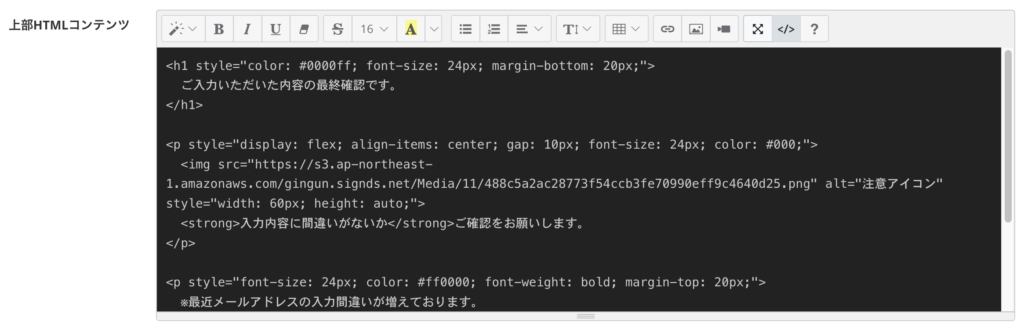
4.もう一度、[ </> ]をクリックして見た目を確認します。
5.ページ最下部の[追加]または[更新]をクリックします。
申し込み完了ページの場合
1.「入力申し込みページ設定」を開き、「申し込み完了ページ」右の[新規登録]または[編集]をクリックします。
2.「上部HTMLコンテンツ」のボタンバーから[ </> ]をクリックします。
※「ページタイトル」が空欄の場合は、『申し込み完了』と入力してください。

3.以下のコードをコピーして、黒い画面に貼り付けます。
※以下の画面をクリックするだけでコピーができます。「Copied!」と表示されれば成功です
※◯◯の部分は自校の連絡先を入れてください。
<p>
  <font color="#ff0000">
    <span style="font-size: 24px;">
      <b>ご入力いただいたメールアドレス宛に確認メールをお送りしました。</b>
    </span>
  </font>
</p>

<p>
  <font color="#000000">
    <span style="font-size: 24px;">
      <b>10分以内にメールが届かない場合は、メールアドレスの誤入力や、迷惑メールフォルダへの振り分けが原因の可能性があります。</b>
    </span>
  </font>
</p>

<p>
  <font color="#000000">
    <span style="font-size: 24px;">
      その場合はお手数ですが、<u>◯◯までご連絡</u>をお願いいたします。
    </span>
  </font>
</p>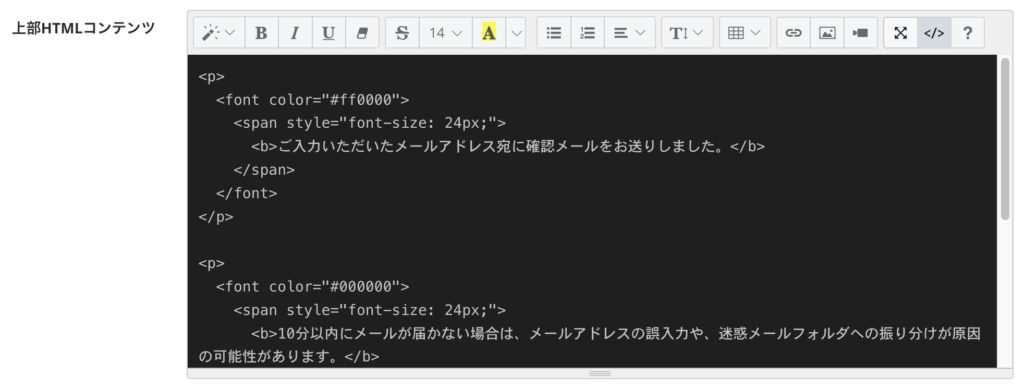
4.もう一度、[ </> ]をクリックして見た目を確認します。
5.ページ最下部の[追加]または[更新]をクリックします。