
キャンペーン設定について
割引サービスなどのキャンペーンを設定するメニューです。
申し込みページにてキャンペーンコードを入力することでキャンペーンが適用され、料金に反映されます。
設定方法
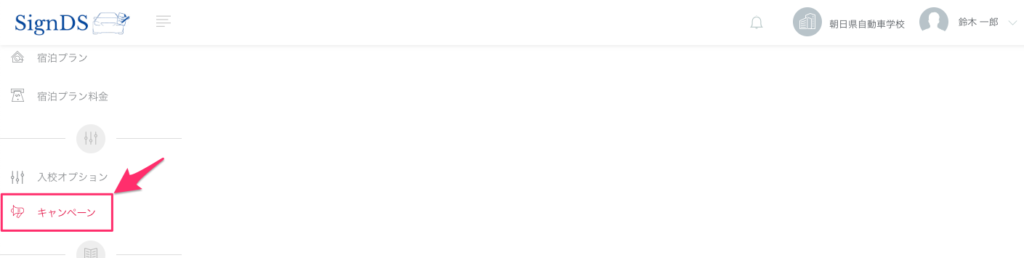
画面左のメニューから「キャンペーン」をクリックします。
画面右に「キャンペーン設定」画面が表示されますので、[新規登録]をクリックします。

設定画面について
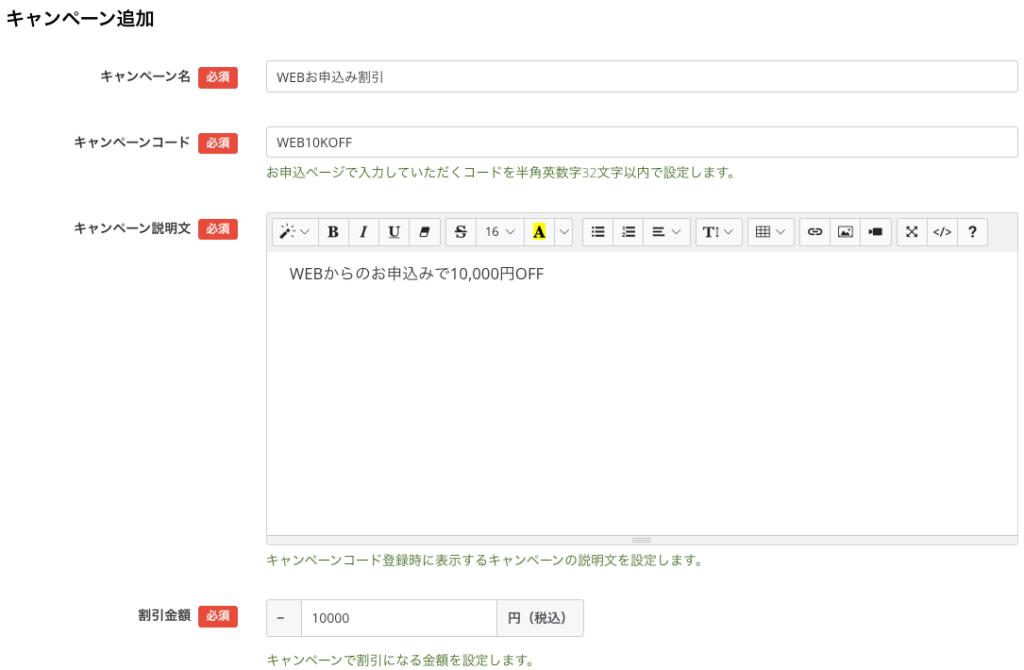
キャンペーン名/キャンペーンコード/キャンペーン説明文/割引金額
必須項目となる、
を入力します。
残りの項目を必要に応じて設定します。
キャンペーン開始日/終了日
キャンペーンの開始日と終了日を設定します。
入力しない場合は、該当のキャンペーンは期限なく利用することができるようになります。
他のキャンペーンコードとの併用を許可する
チェックを入れると、他のキャンペーンコードとの併用ができるようになります。
キャンペーン適用条件
オプションを使用する条件を指定します。
でチェックを入れることで、その条件に当てはまる場合にキャンペーンが適用できるようになります。

異なる条件でキャンペーンを適用できるようにしたい場合は、一度画面を[更新]や[キャンセル]で閉じて、再度[新規登録]から条件の異なるキャンペーンを作成してください。
設定が完了しましたら[追加]または[更新]をクリックします。
キャンペーンコード入力画面
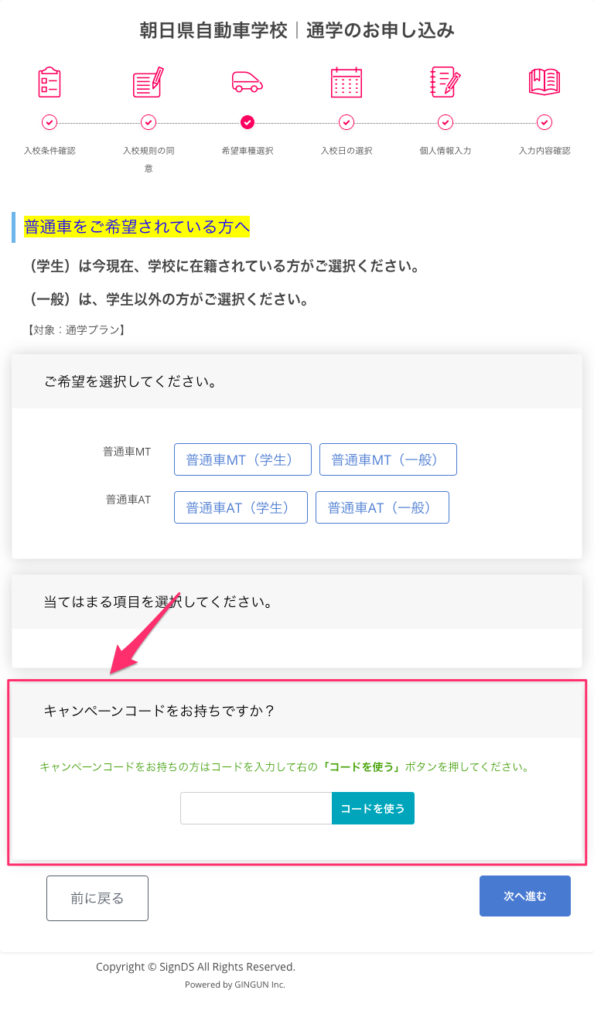
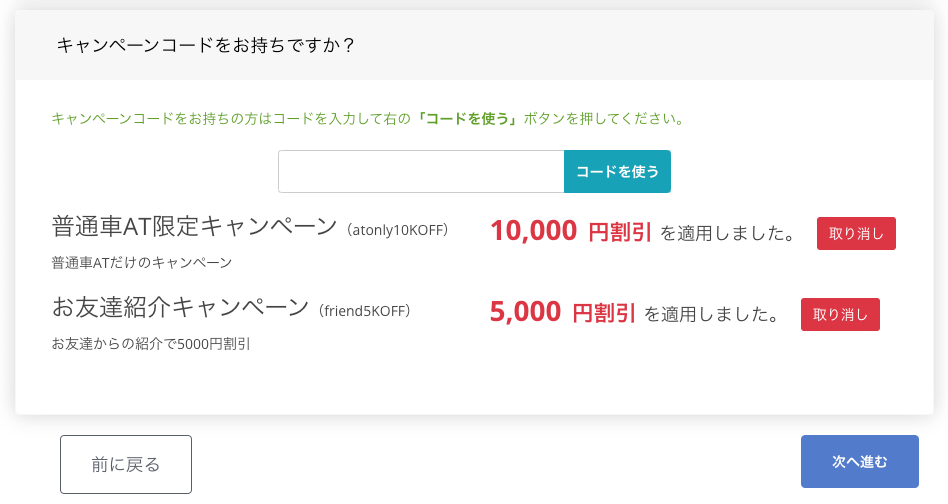
お申込み時の「希望車種選択」画面でキャンペーンコードの入力が行なえます。
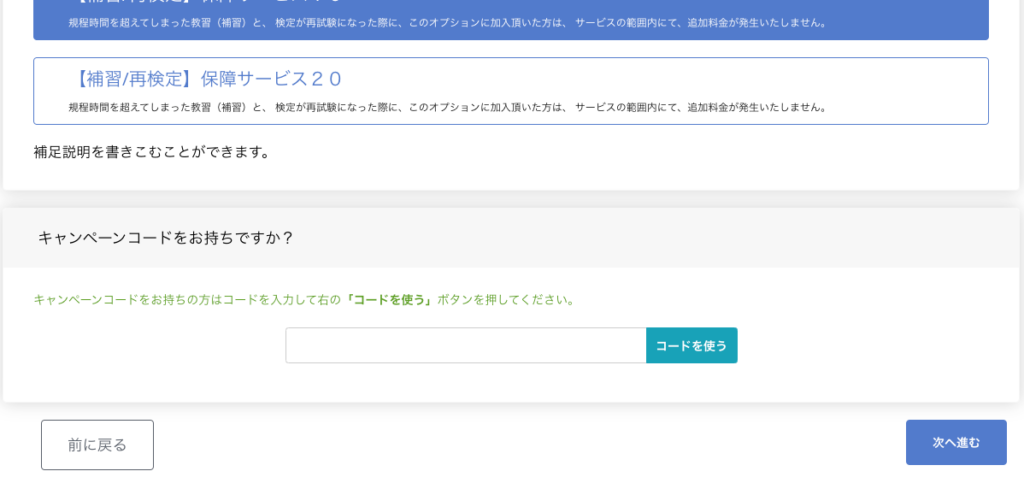
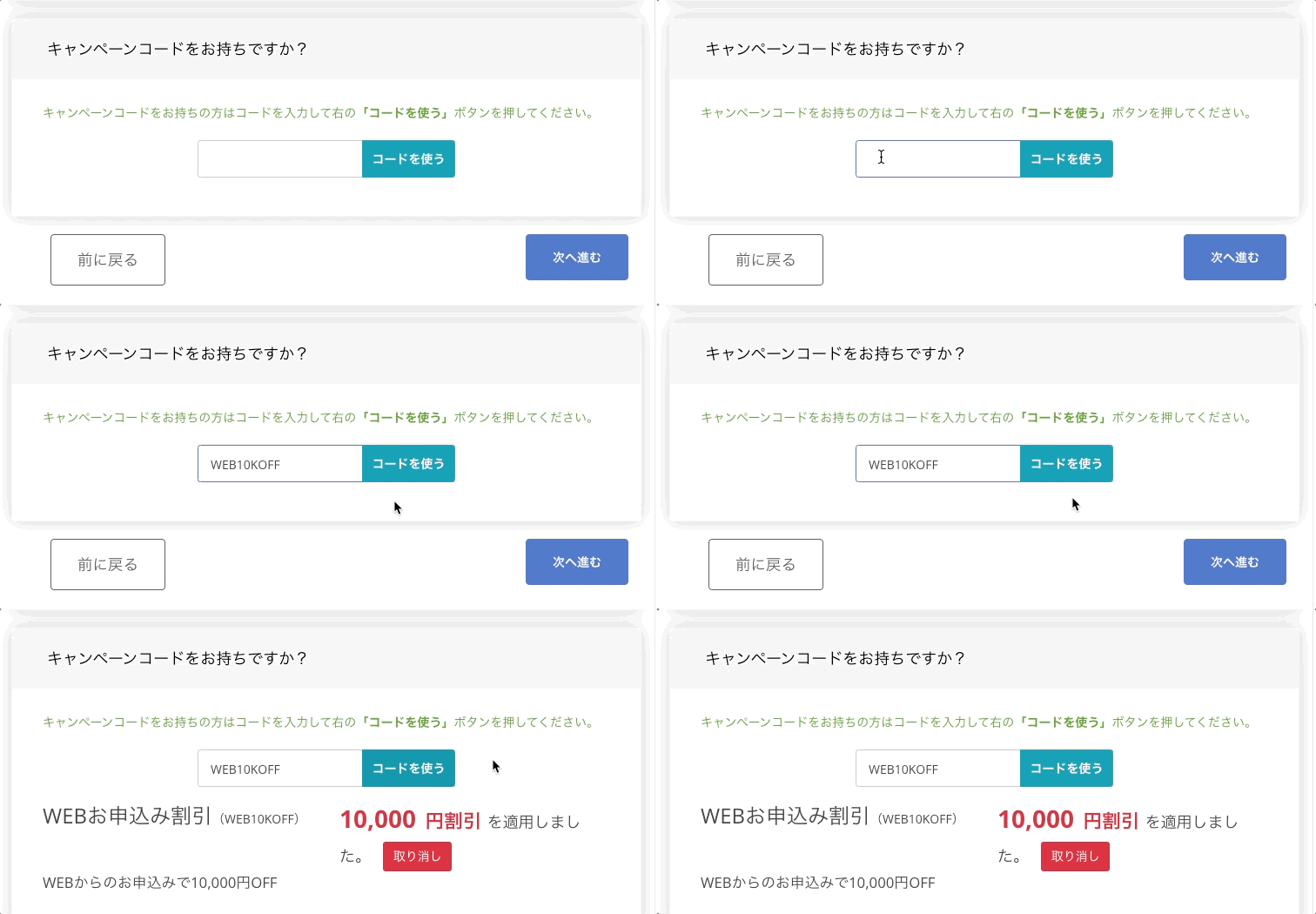
LINEでクーポンとして配布したり、広告や口コミでキャンペーンコードを周知して、申込者がキャンペーンコードを入力して[コードを使う]をクリックするとキャンペーンが適用されます。
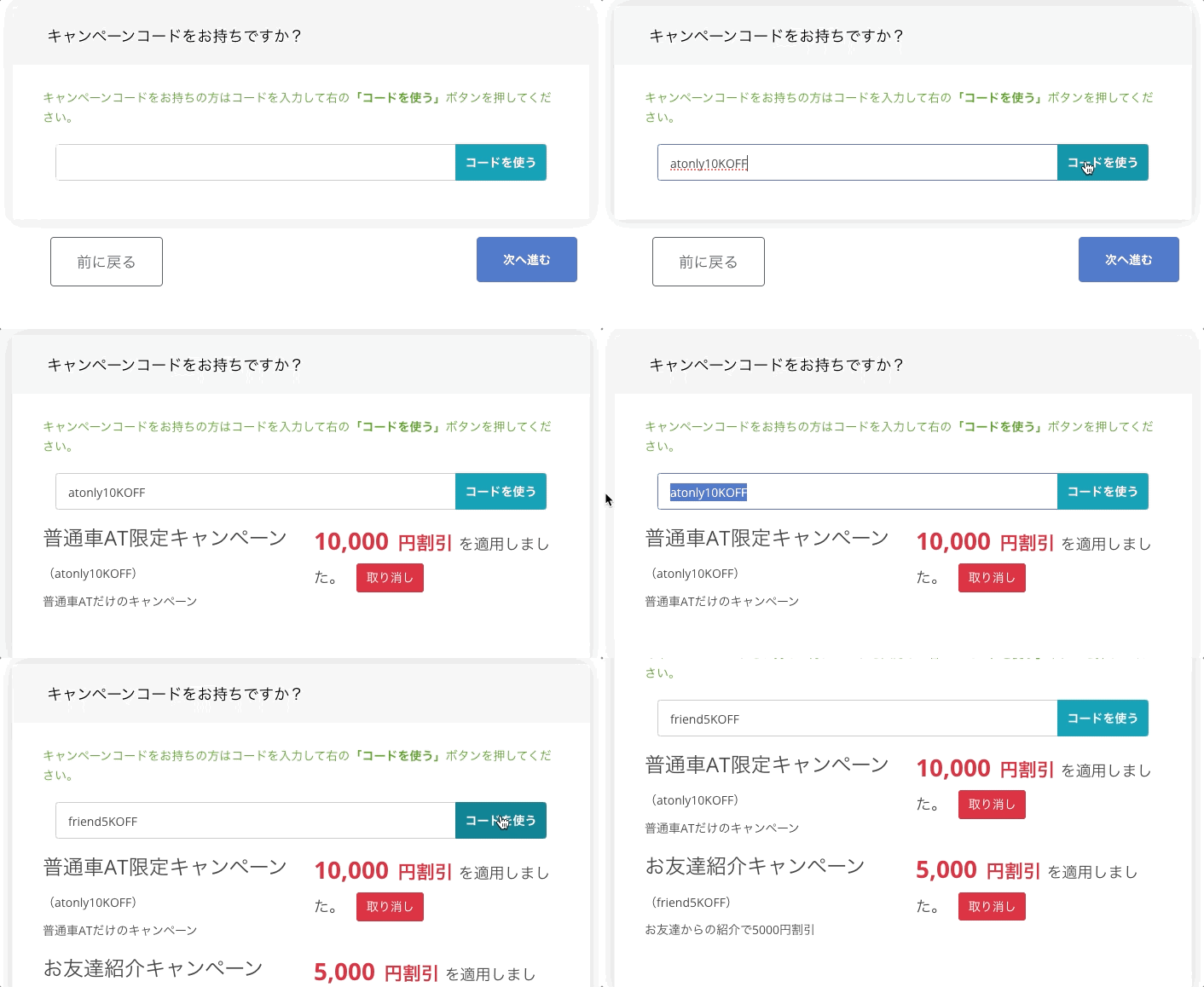
複数のキャンペーンを適用させる場合
キャンペーンコードを適用した後に、続けてコードを入力して[コードを使う]をクリックすると、複数のキャンペーンを適用することができます。
こんなときは
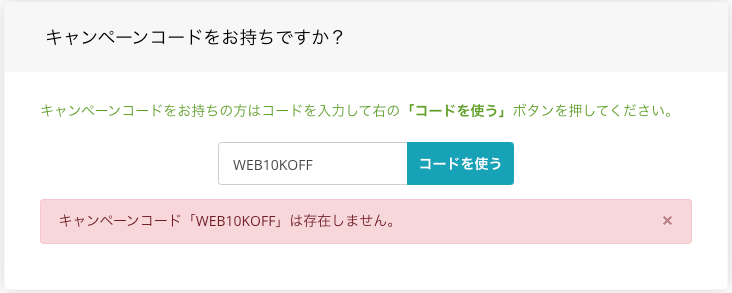
「利用可能終了日」を過ぎたコードを入力した場合
「キャンペーンコード「◯◯◯」は存在しません。」と表示されます。
キャンペーンコードが含まれたお申し込みURLを作成する
申し込みページのURLにはキャンペーンコードを埋め込むことができます。
当該のURLをお客様にご利用いただくことで、キャンペーンが適用された状態でのお申し込みが行なえます。
キャンペーンコードが埋め込まれたURLは以下のようになります。
https://signds.net/sample/school?cpc=atonly10KOFF構成は「申し込みページのURL + ?cpc= + キャンペーンコード」となっています。
以下の手順でURLを作成します。
URLの作成方法
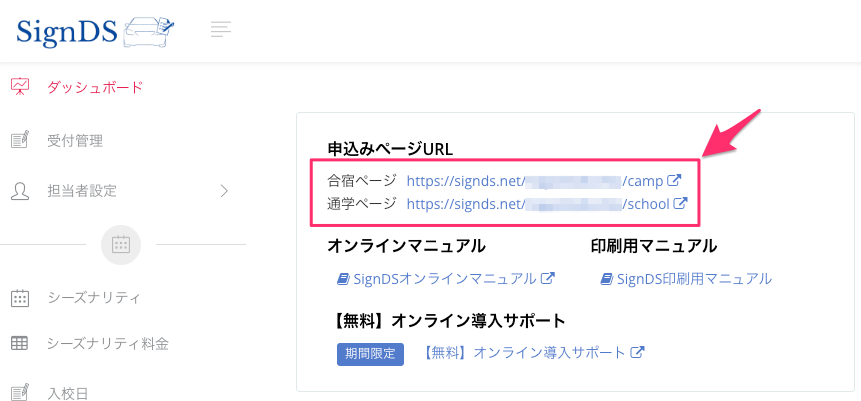
1.「ダッシュボード」から申し込みページURLをコピーして、メモ帳などに貼り付けます。
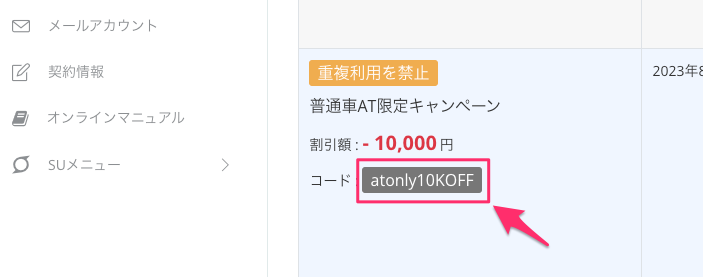
2.「キャンペーン設定」を開き、対象となるキャンペーンのコードをコピーします。
3.手順1で貼り付けたURLの後ろに半角で『 ?cpc= 』と入力します。

4.更にその後ろに手順2でコピーした内容を貼り付けます。

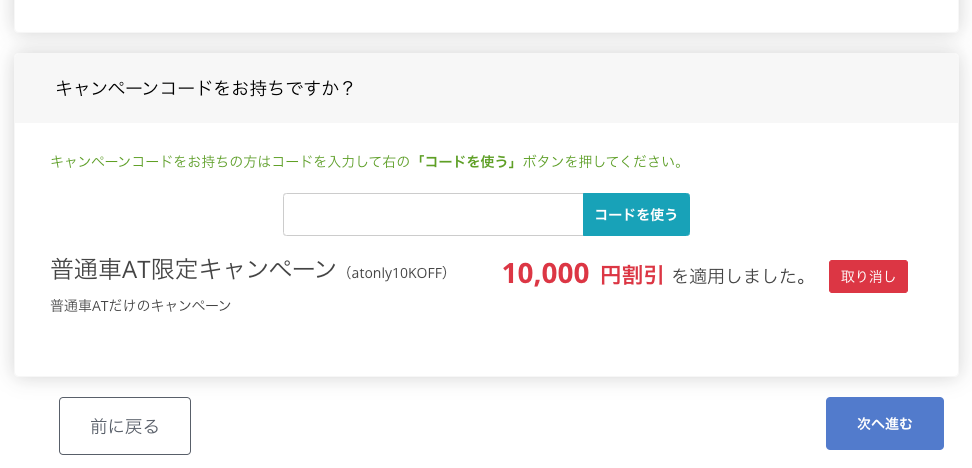
出来上がったURLから申し込むことでキャンペーンが適用された状態で申し込みが行なえます。
複数のキャンペーンを埋め込む場合
キャンペンコードをカンマ区切りで入力することで複数のキャンペーンを適用させることができます。
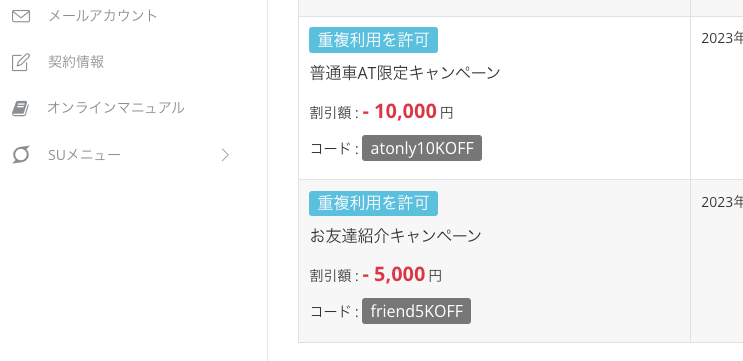
例えば、上記の2つのキャンペーンを同時に適用したURLは以下のようになります。

実際に申し込みをしてみると以下のように2つのキャンペーンが自動的に適用されています。
※注意※
この方法では「重複利用を禁止」としている場合でも、他のキャンペーンと同時に利用ができます。誤って「重複利用を禁止」のキャンペーンを他のキャンペーンと一緒に含めないように注意してください。