
SignDSを初めて操作する方向けに、毎日の受付業務で「まず何をすればよいか」を順番にまとめた入門ガイドです。
細かい機能の説明は各メニューのマニュアルをご覧ください。
ここでは“最初の一歩”に絞ってご案内します。
1. SignDSとは?
SignDSは、入校のお申し込みをインターネットで受け付ける仕組みです。
お客様がWebフォームからお申し込みをすると、その情報が管理画面に届き、お客様には自動でメールが送られます。
受付事務での基本なお仕事は、届いたお申し込みを画面で確認し、「受付」と「入金」の処理を進めることです。
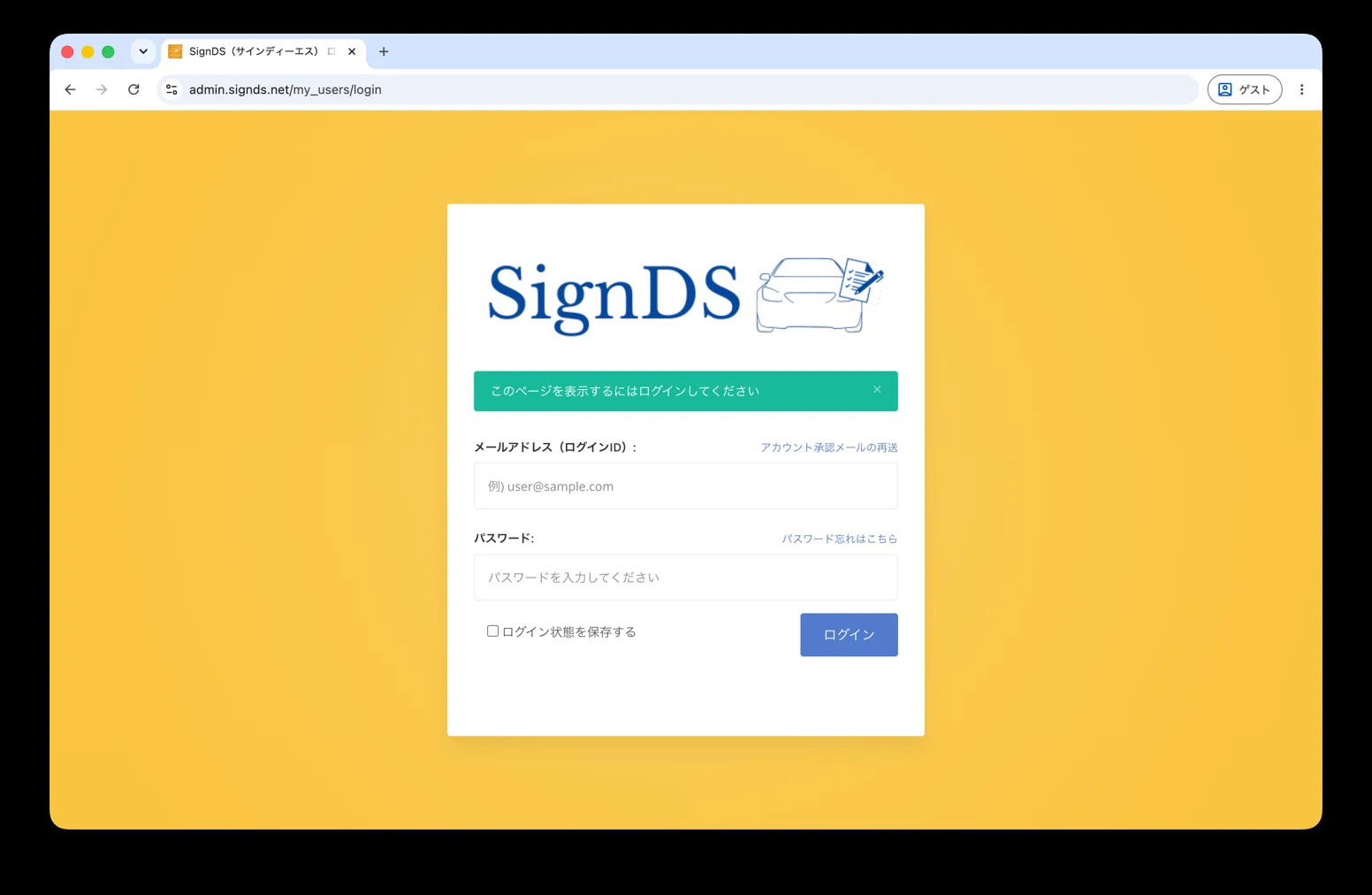
2. ログインする
管理画面のログインページを開き、IDとパスワードを入力してログインします。
3. ログインしたら(ダッシュボードの見方)
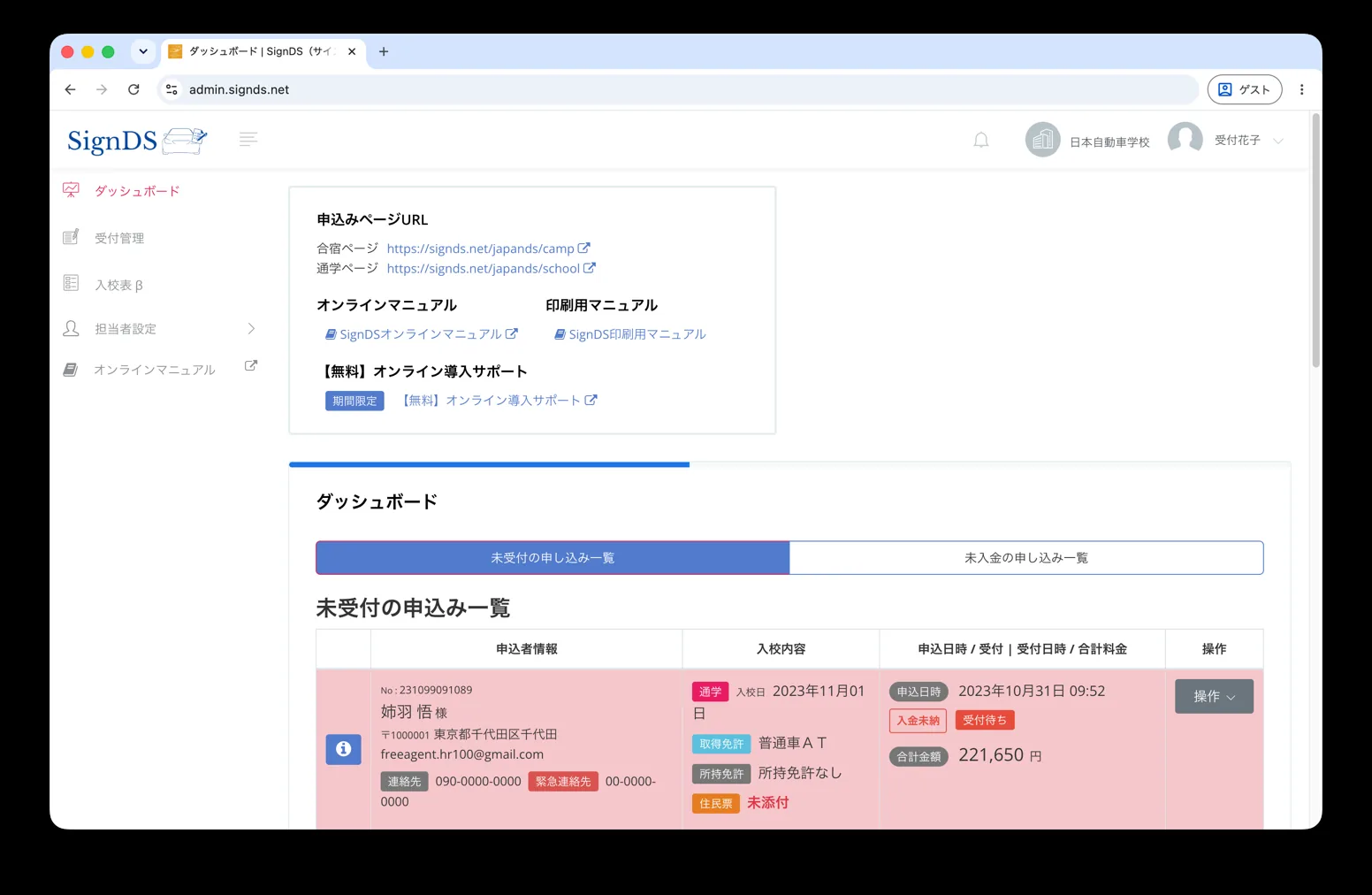
ログインすると、最初に「ダッシュボード」が表示されます。
未受付のお申し込みがあると件数で知らせてくれます。
画面左のメニューから、各機能へ移動できます。
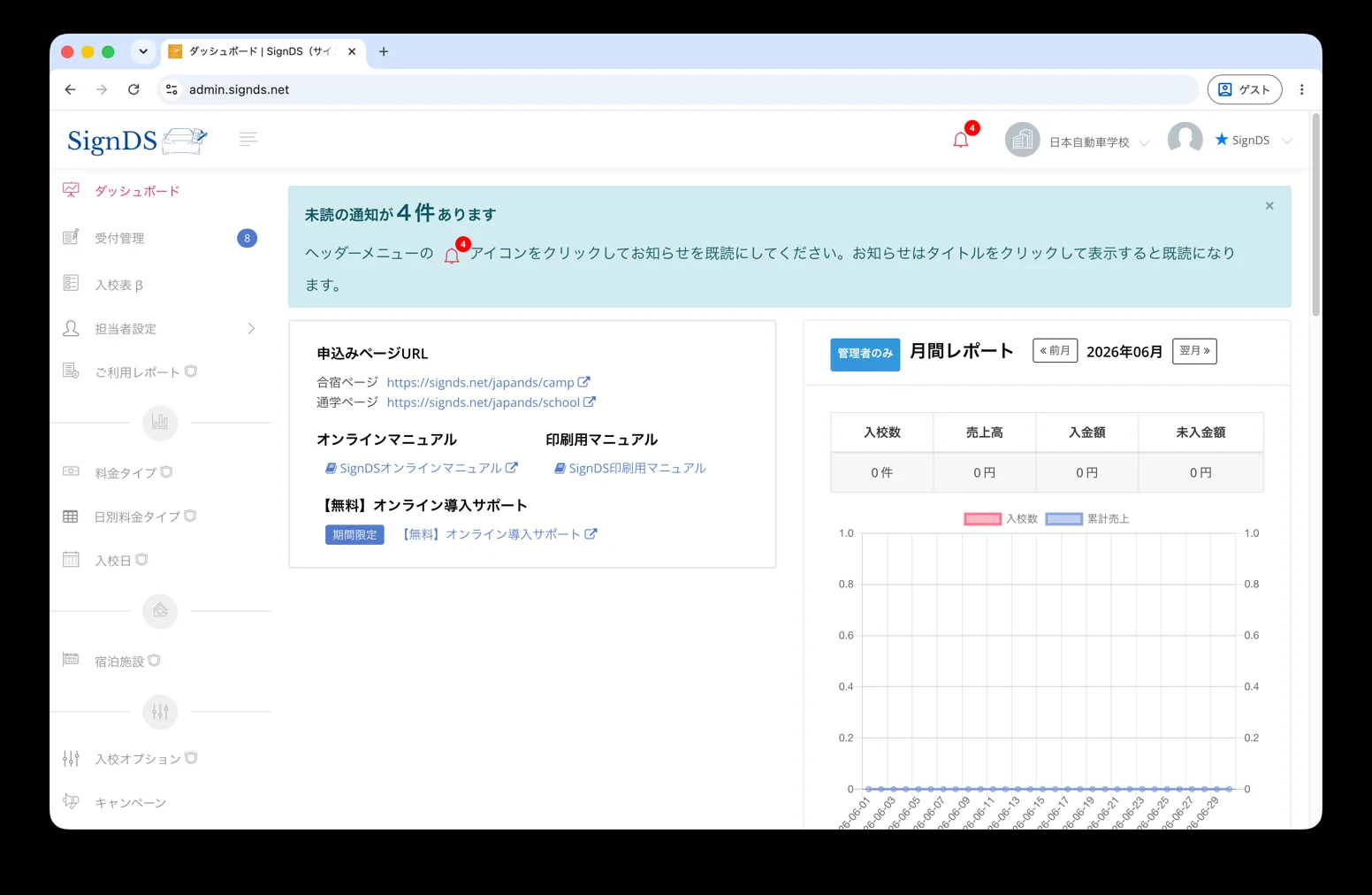
表示されるメニューは「権限」によって異なります
SignDSには「管理者権限」と「担当者権限」があり、権限によって画面左に表示されるメニューが変わります。
担当者権限では、料金や各種設定など一部のメニューが表示されません。
設定の変更が必要なときは、管理者の方にご依頼ください。
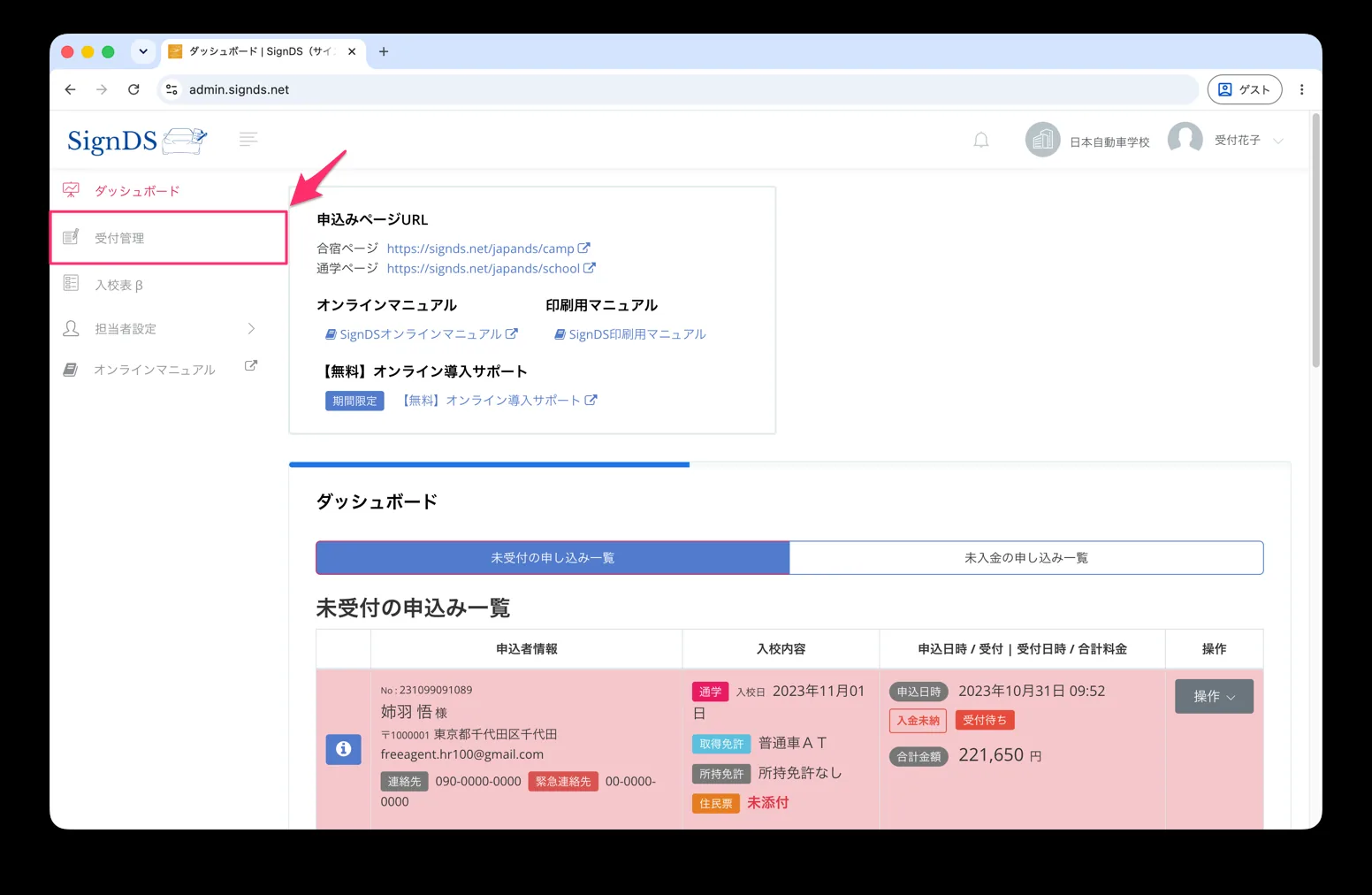
4. 毎日の基本:「受付管理」を開く
毎日まず開くのは、画面左メニューの「受付管理」です。
ここで、新しいお申し込みが来ていないかを確認します。
5. お申し込み一覧を見る(色で状態がわかる)
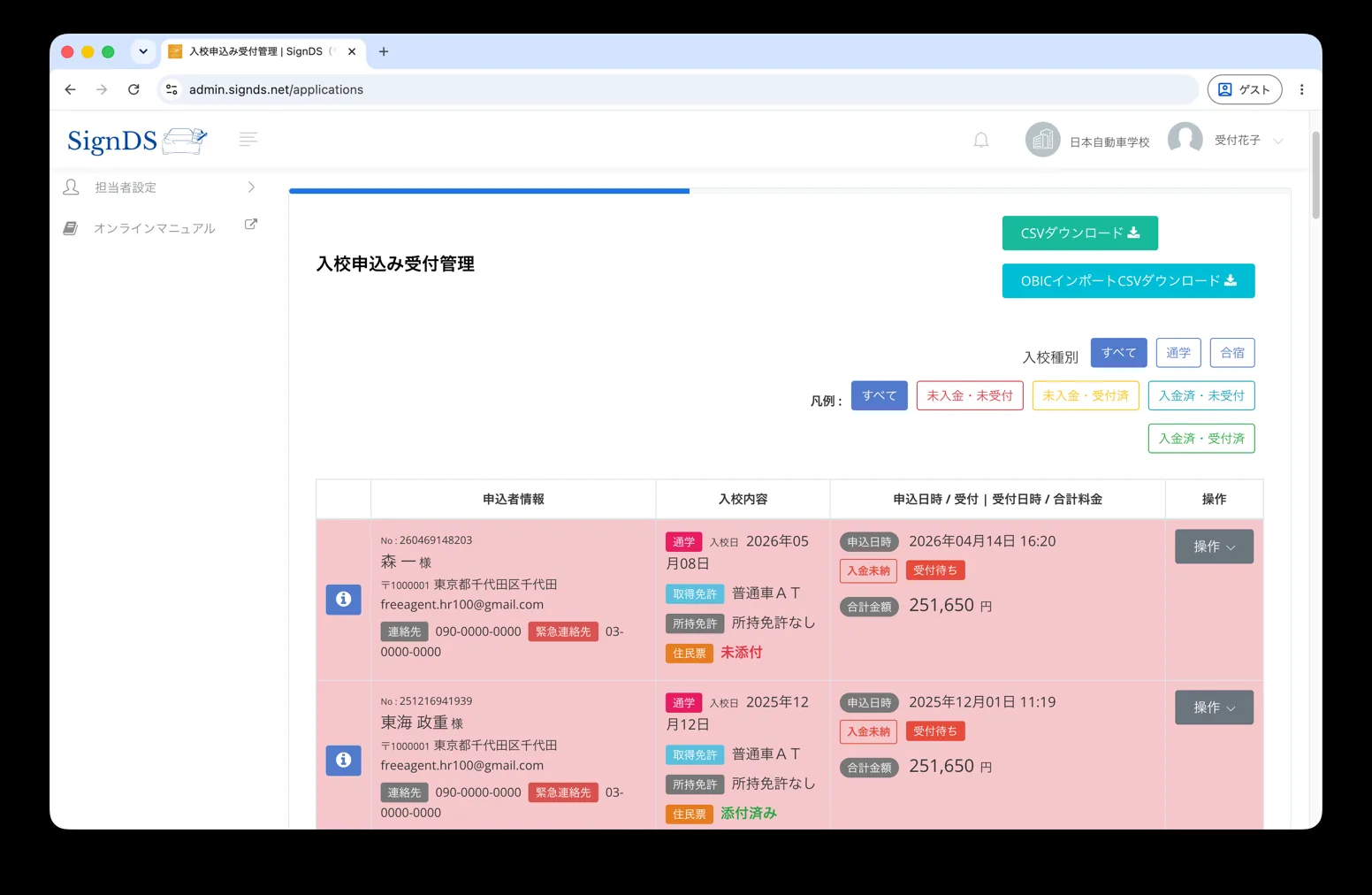
受付管理を開くと、お申し込みが一覧で並びます。
色で状態がひと目で分かります。
まずは赤い行=対応が必要なお申し込みに気づけるようにしましょう。
状態(ステータス)の見方
各お申し込みは、入金と受付の状況に応じて色分けされています。
色の意味は次のとおりです。
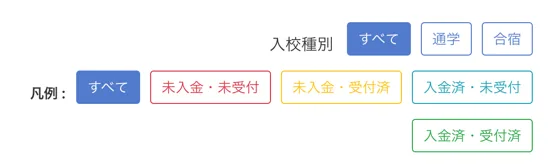
- 赤:未入金・未受付(受付も入金もこれから。まず対応が必要なお申し込みです)
- 黄(オレンジ):未入金・受付済(受付は済んでいますが、入金がまだです)
- 水色:入金済・未受付(入金は済んでいますが、受付処理がまだです)
- 緑:入金済・受付済(入金・受付とも完了した状態です)
緑になれば対応完了の目安です。
赤・黄・水色は、受付処理か入金処理のどちらかが残っている状態なので、内容を確認して処理を進めましょう。
6. 内容を確認して「受付処理」する
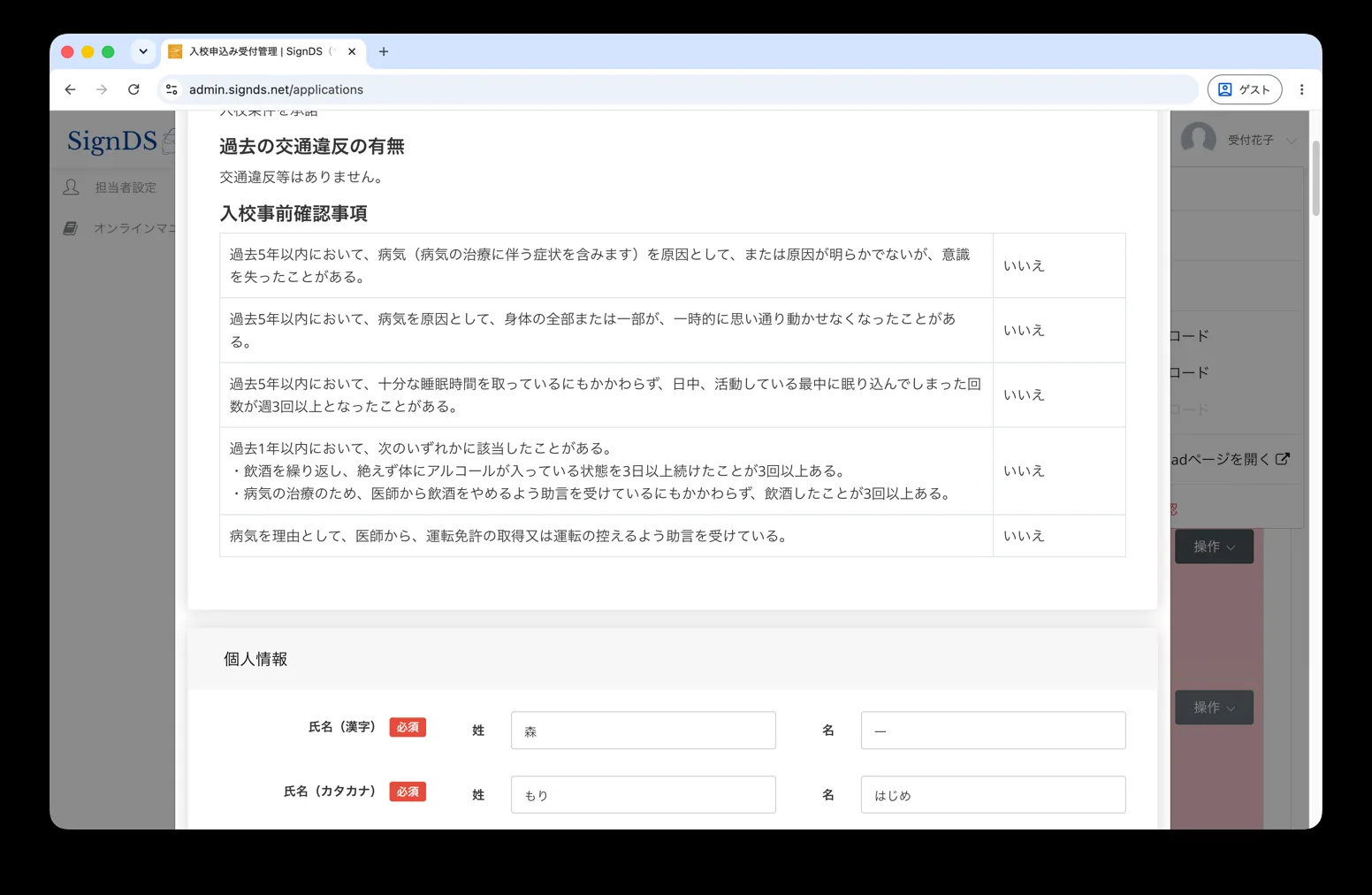
一覧の[操作]→[受付処理]をクリックすると、お申し込みの詳細画面が開きます(詳細画面=受付処理画面です)。
内容に間違いがないか確認し、問題なければ[上記内容で受け付ける]を押します。
入力内容に誤りがあれば、この画面で訂正もできます。
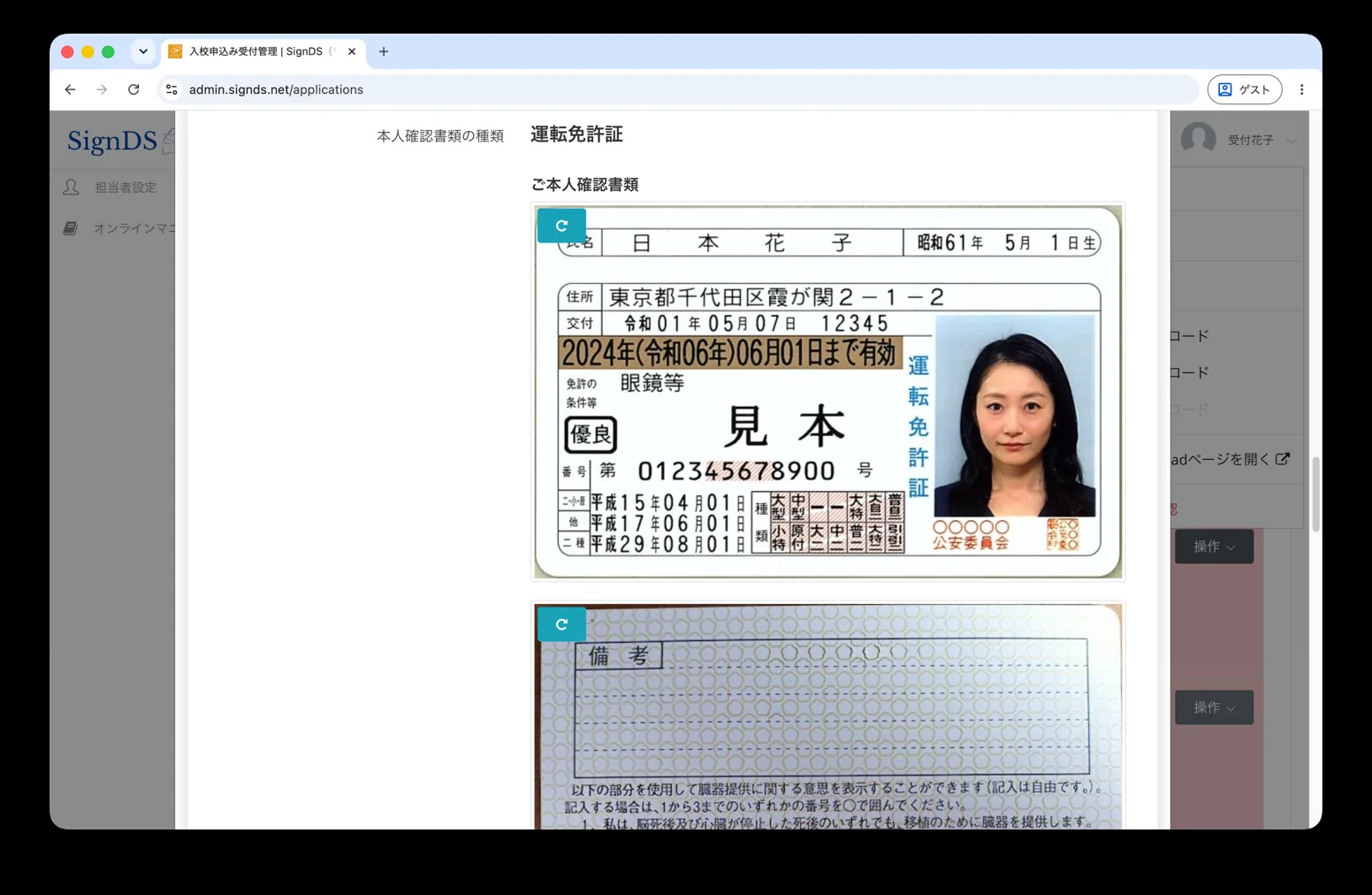
7. 本人確認書類などを確認する
受付処理画面から、お客様がアップロードした本人確認書類などを確認できます。
文字がはっきり読めるかを確認しましょう。
8. 入金を確認して「入金処理」する
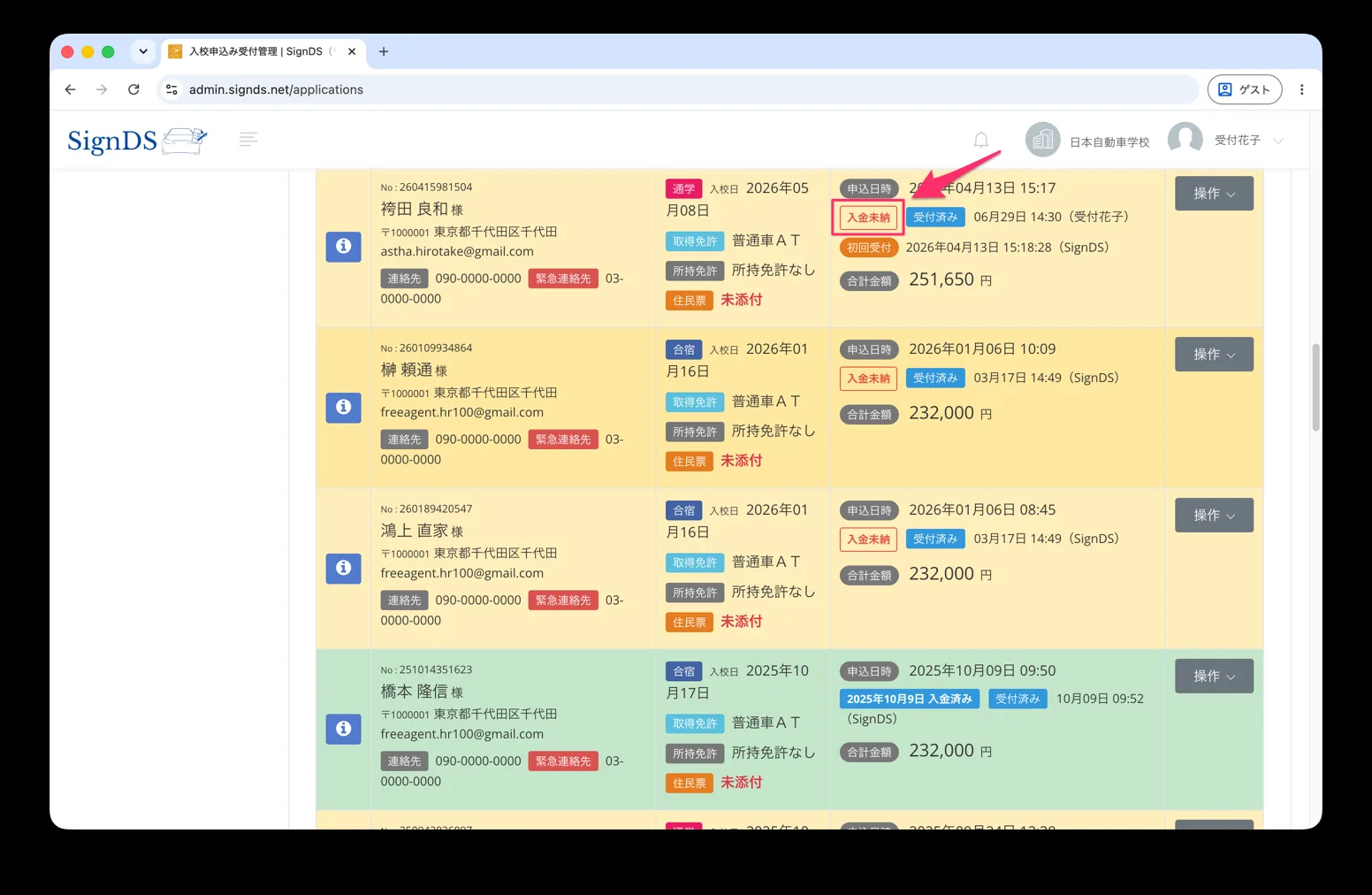
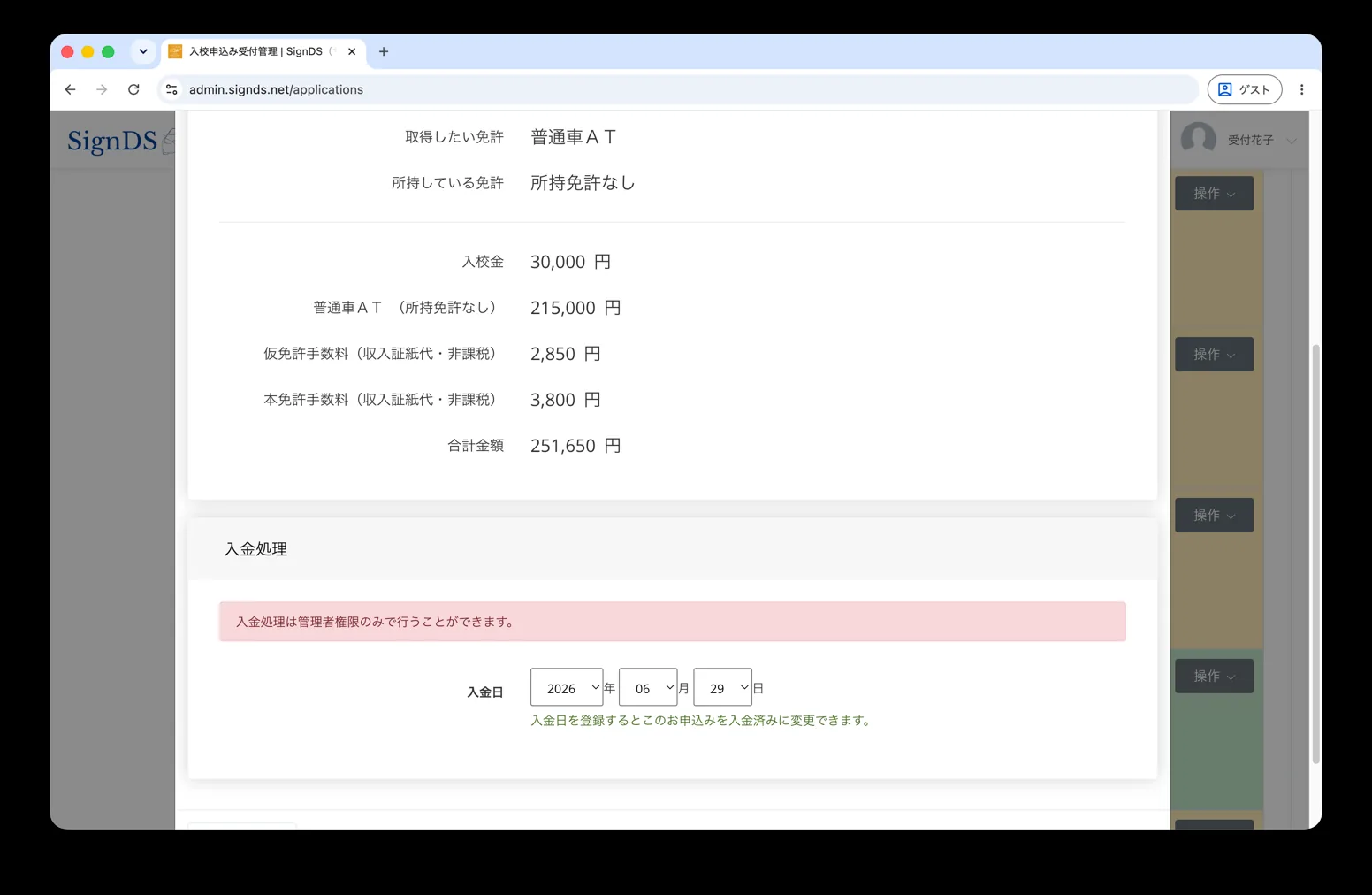
お支払いが確認できたら、入金処理を行います。
一覧または受付処理画面の操作ボタンから処理画面を呼び出して処理します。
9. 自動返信メールについて
お申し込みの状況に応じて、お客様へ自動でメールが送られます(申込完了 → 受付完了 → 入金確認)。
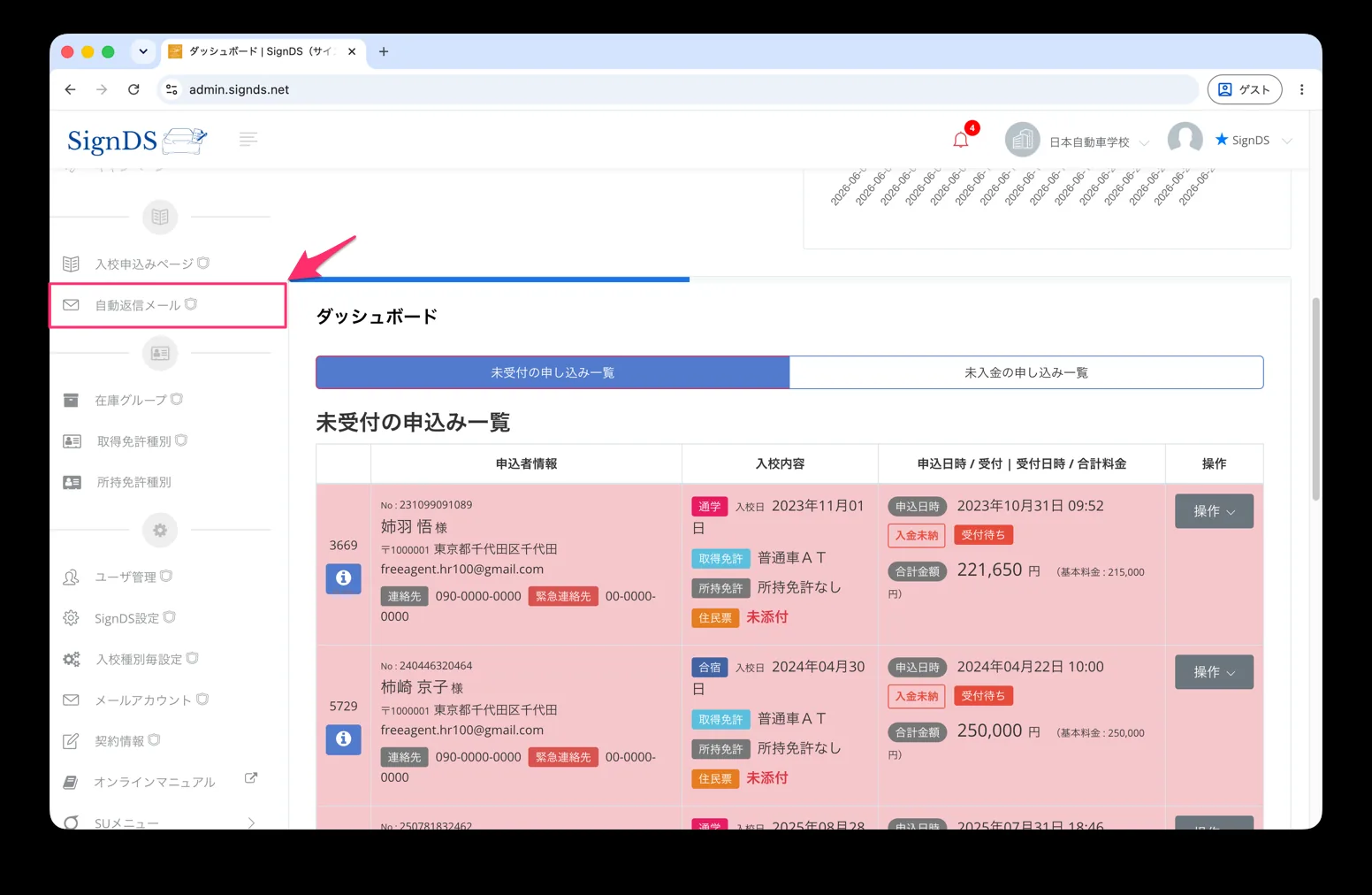
文面は「自動返信メール」の設定で管理します。
※「自動返信メール」は担当者権限では表示されないメニューです。
文面の変更が必要なときは、管理者の方にご依頼ください。
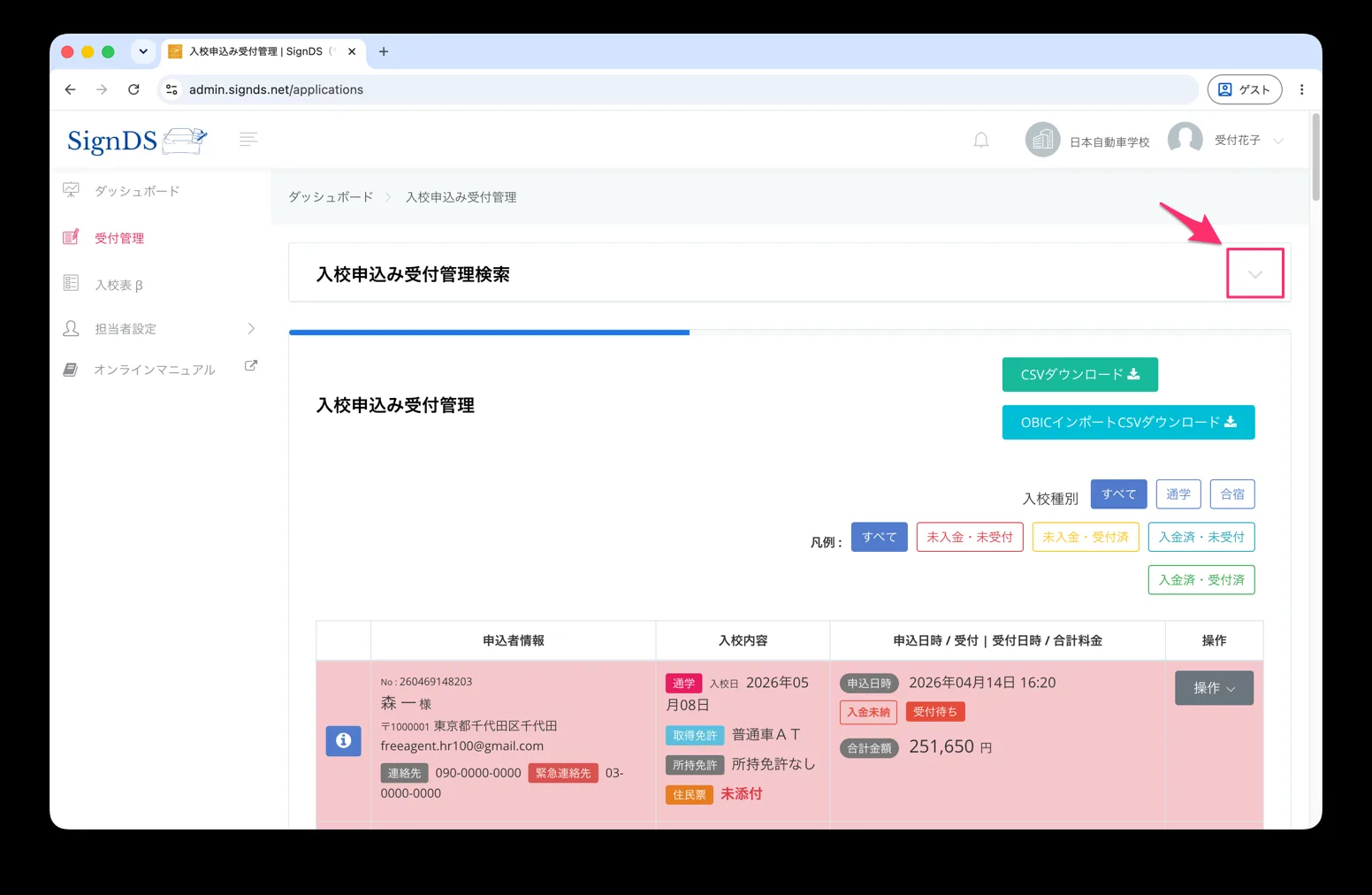
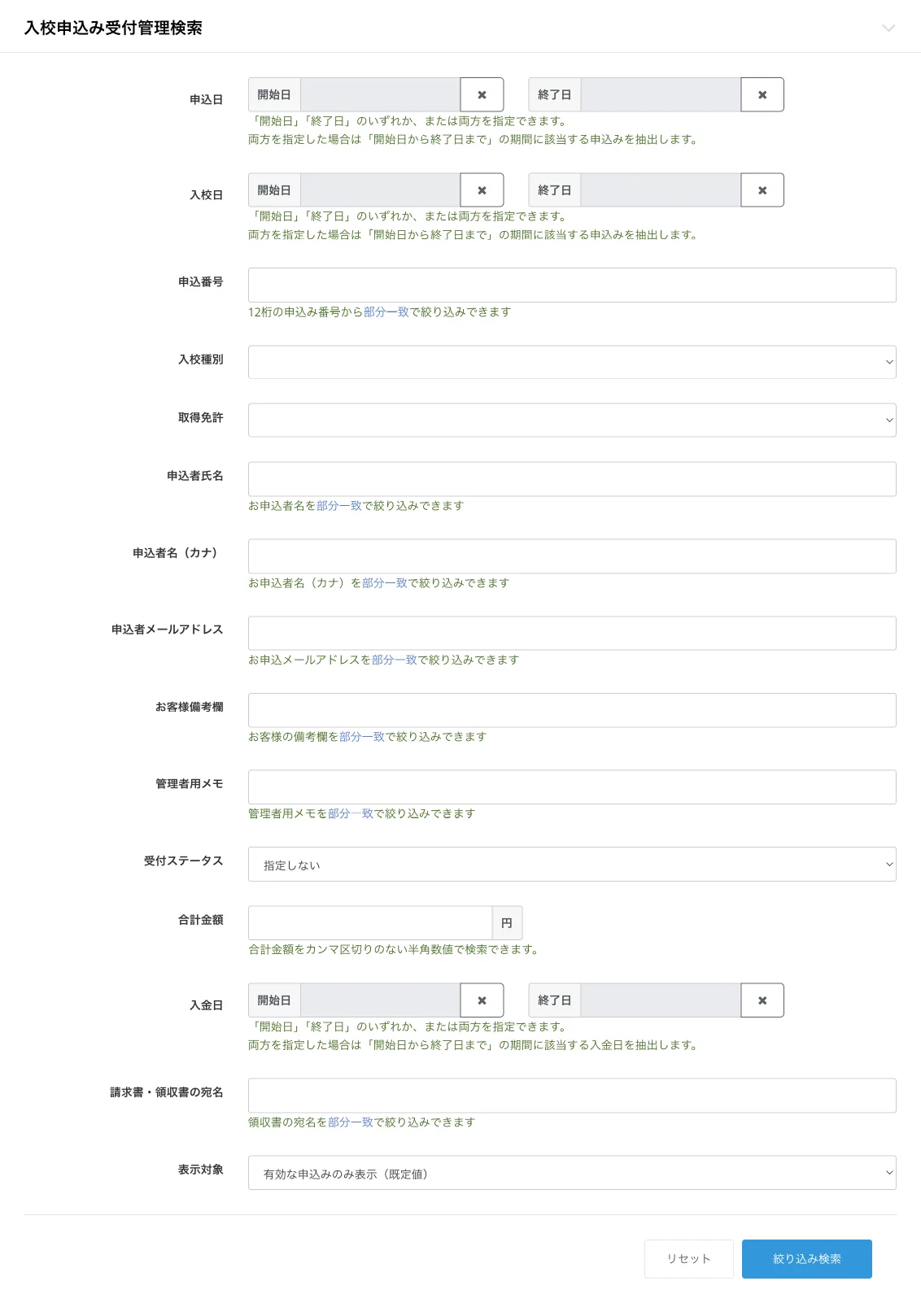
10. お申し込みを探す(検索・絞り込み)
お申し込みが増えてきたら、検索や絞り込みで目的のお申し込みをすばやく探せます。
11. もっと詳しく/困ったときは
- 受付管理の詳しい操作は 受付管理のヘルプページ をご覧ください。
- その他の機能は オンラインマニュアル の各メニューに説明があります。
- 操作で迷ったとき・設定を変えたいときは、サポート窓口(ページ上部や下部の「ご相談・お問い合わせ」ボタン)へお気軽にご相談ください。