
入校日について
カレンダーから入校可能な受付日の設定を行うためのメニューです。
「通学」と「合宿」でそれぞれ受付可能日を作成することができます。
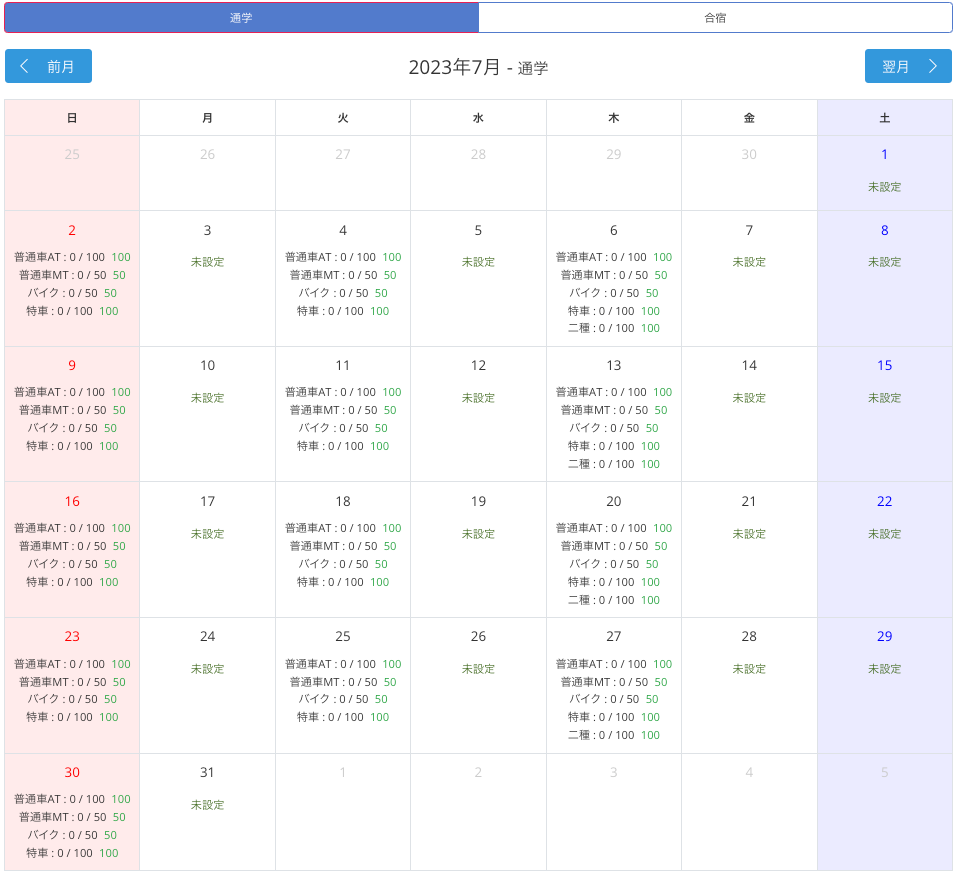
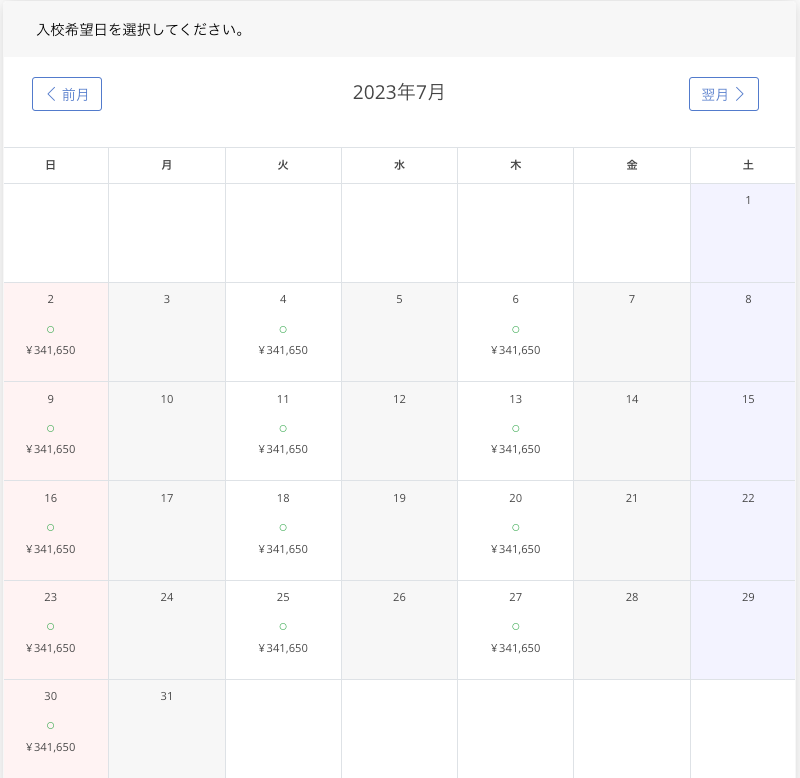
ここで設定した受付可能日が申し込みページの「入校日の選択」に反映します。
設定方法
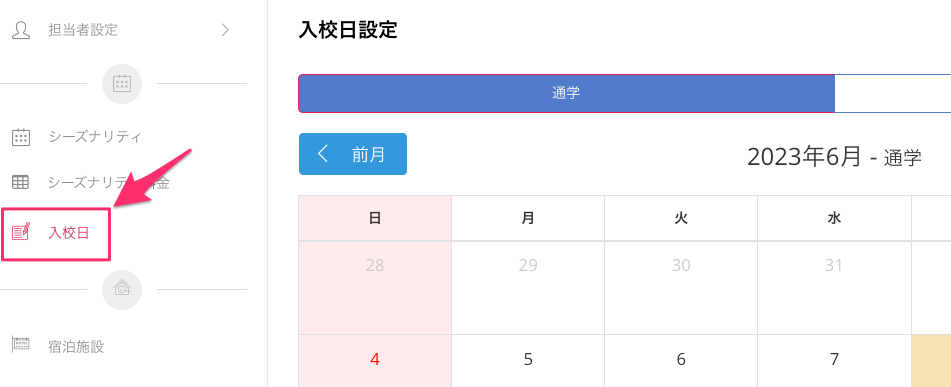
画面左のメニューから「入校日」をクリックします。
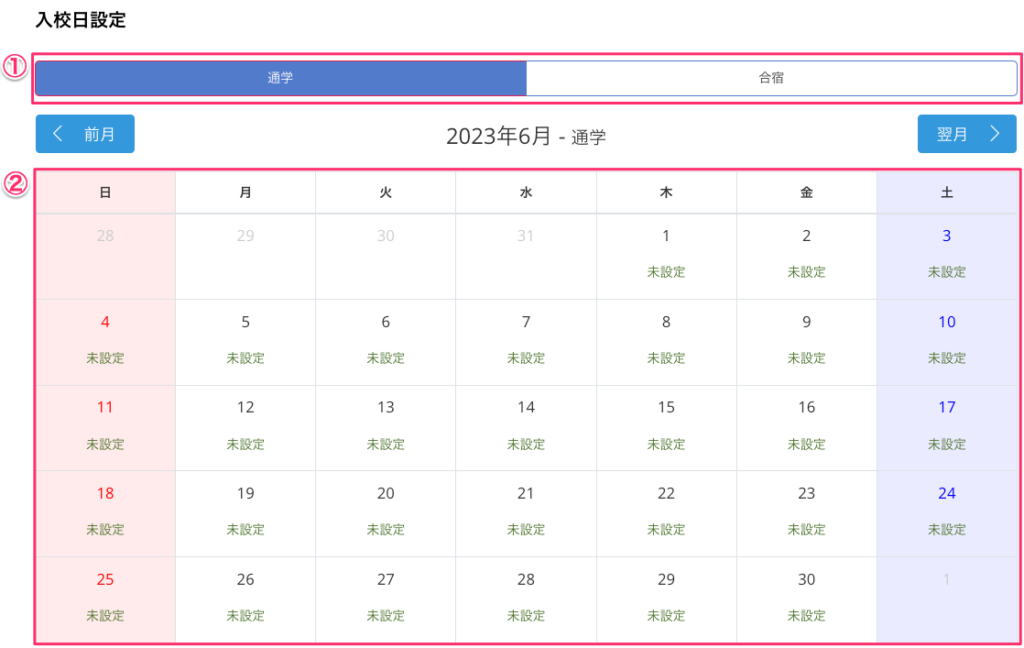
「入校日設定」画面が表示されますので、
①「通学」か「合宿」を選択し、
② カレンダーから受付可能日をクリックします。
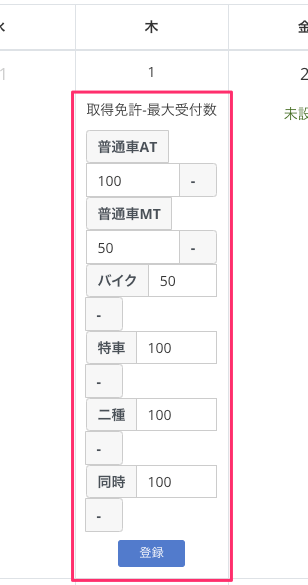
在庫グループ(取得免許カテゴリー)別の入力欄が表示されますので、受付可能な枠数(在庫数)を入力して、[登録]をクリックします。
▼ 通学の設定
▼ 合宿の設定
合宿の場合は取得免許の最大受付数と、宿泊プランの最大受付数と、料金タイプをそれぞれ設定します。
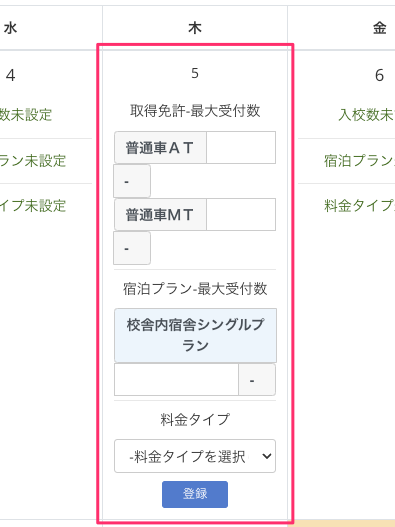
宿泊プランに関してはお客様が申し込みをされる時に在庫数が0であれば、申し込み画面にプラン自体が表示されなくなります。
また、プランに在庫があっても、免許グループの在庫が0の場合は、申し込み時に日付自体が選択できなくなります。
複数日をまとめて設定する
同じ受付数を何日分も設定するときは、カレンダーの設定したい最初の日から最後の日までをドラッグして範囲を選択します。
「入校日一括設定」画面が表示されますので、
① 対象期間と対象日数を確認し、
② 在庫グループ別の入力欄に受付可能な枠数(在庫数)を入力し、
③ 料金タイプを選択して、
④[保存]をクリックします。
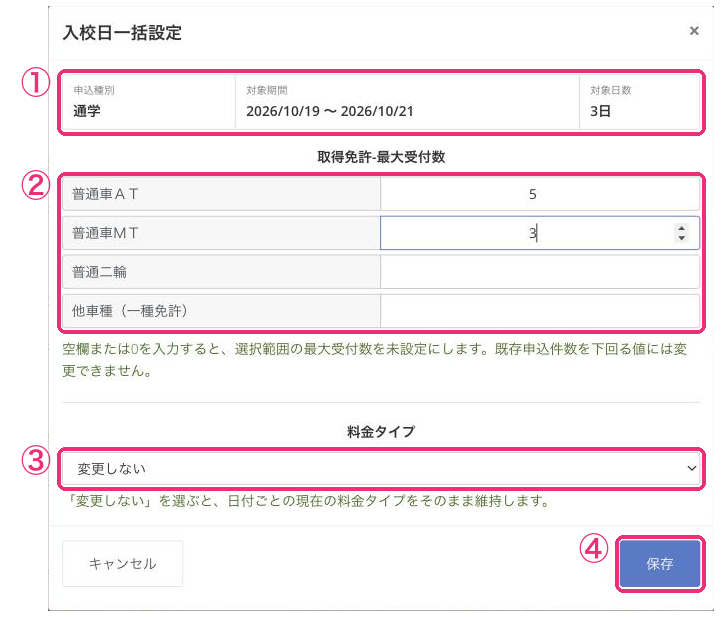
保存すると「○年○月○日から○年○月○日までの○日分を一括設定しました。」と表示され、カレンダーに枠数が反映されます。

料金タイプが設定されていない日は、赤字で「料金タイプ未設定 ※料金タイプを設定してください。入校カレンダーに表示されません」と表示されます。この場合は、料金タイプを選択して設定し直すか、日別料金タイプで料金タイプを設定してください。
削除方法
誤って入力してしまったり、別の日に受付可能枠を設定してしまった場合には、再度その日をクリックして入力した数字をクリアして[登録]をクリックします。
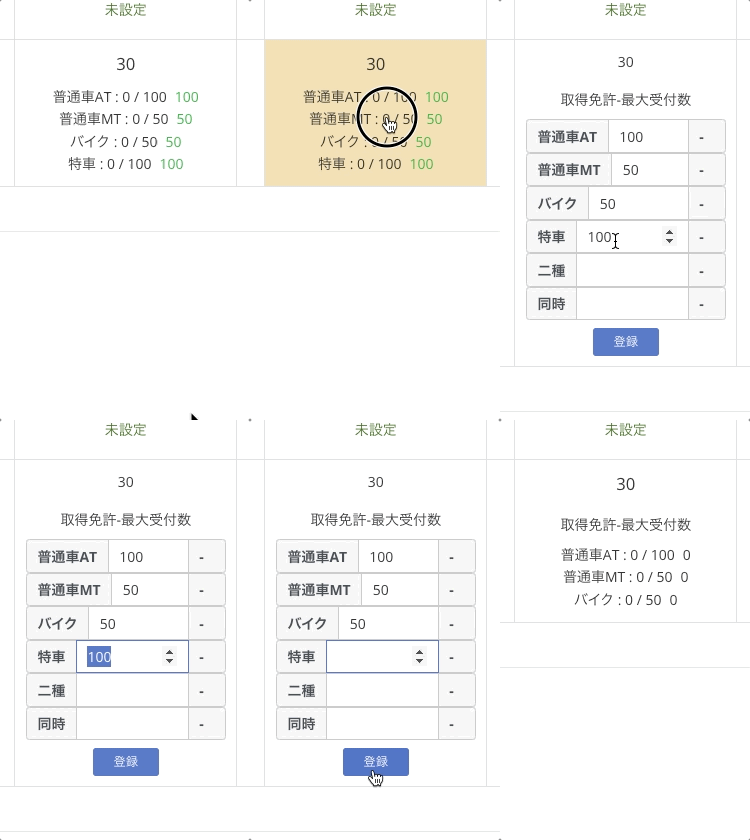
特定の在庫グループだけを削除する
例)「特車」の設定だけ削除する場合
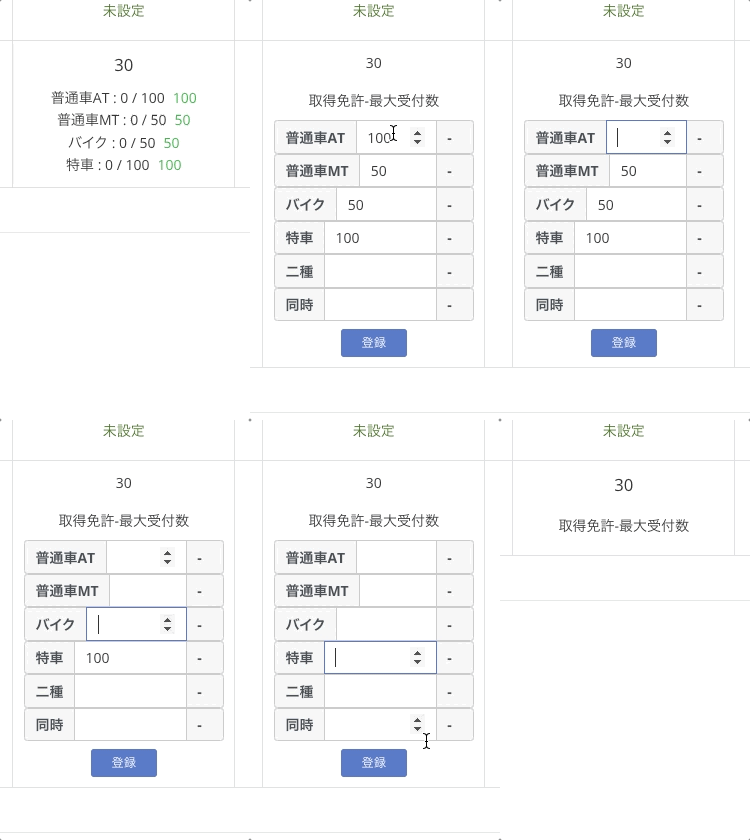
その日の設定をすべて削除する
すべての在庫グループの数字を削除します。
複数日の設定をまとめて削除する
削除したい最初の日から最後の日までをドラッグし、「入校日一括設定」画面ですべての入力欄を空欄にしたまま[保存]をクリックします。
現在の申し込み状況をひと目で把握
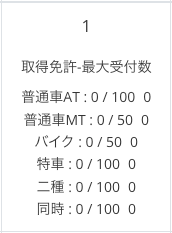
受付可能日を設定して、一度画面を更新すると表示が以下のように変わります。
登録直後
画面更新後
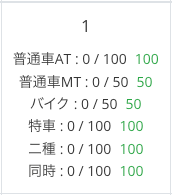
画面更新後に右側に表示されている緑色の数字は現在の在庫数です。
例えば、「普通車AT」で申し込みが1件あった場合、申し込みの状況に合わせて数字が以下のように変動します。
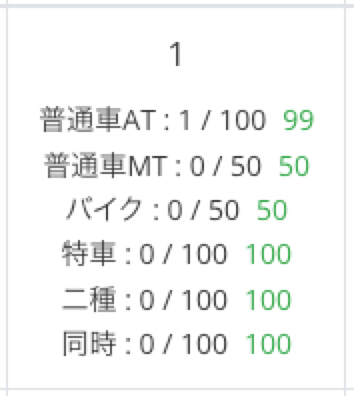
| 申し込み数 | 設定した最大受付数 | 現在在庫数 |
| 1 | 100 | 99 |