
自動返信メールについて
お客様がインターネットから申し込みを行った際に、自動的に送られるメールの内容を作成するメニューです。
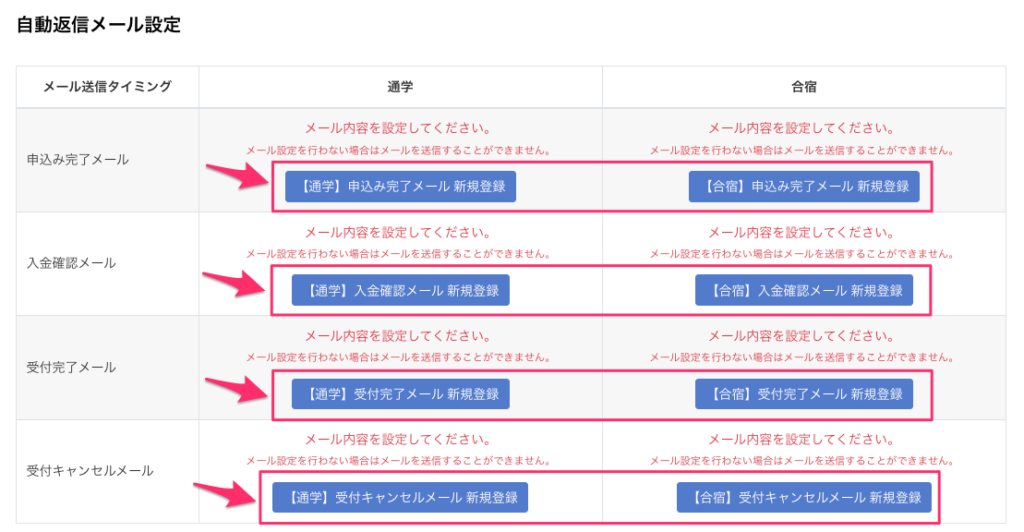
メールが送られるタイミングは以下の4つです。
申し込み完了時
入金確認時
受付完了時
受付キャンセル時
設定をしていない場合は、お申込者にメールは送信されないためご注意ください。
設定方法
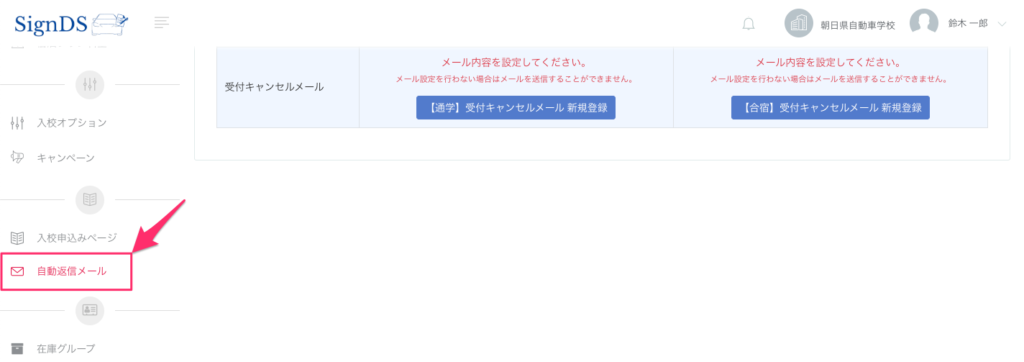
画面左のメニューから「自動返信メール設定」をクリックします。
画面右の[〜新規登録]をクリックすると、送信タイミングと通学/合宿ごとにメール文章の設定が行なえます。
設定画面について
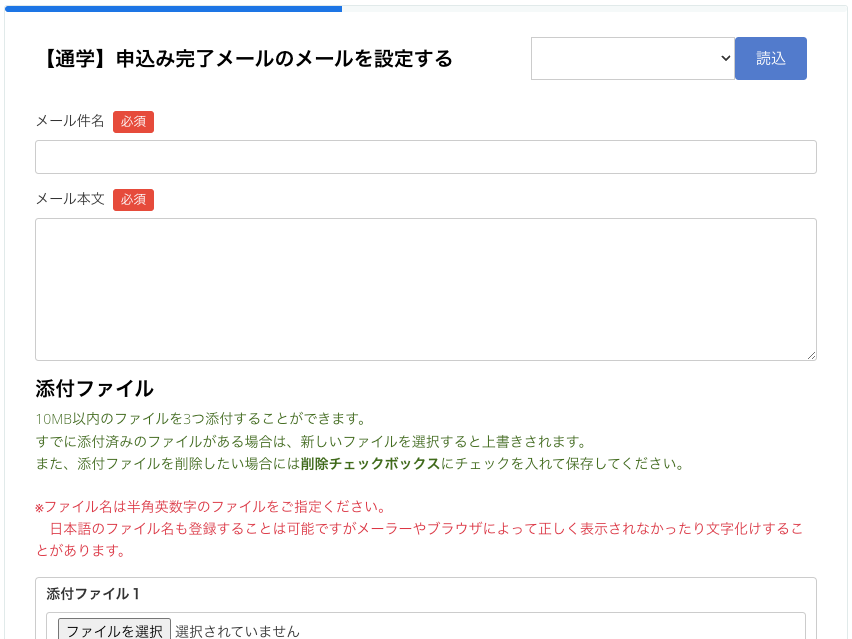
「メール件名」と「メール本文」を入力して画面下部の[保存]をクリックします。
メールには添付ファイルを3つまで設定することができます。
規約や入校案内などのPDFファイルを添付することで、来校せずに資料をお渡しすることが可能です。
かんたんにメールを作成する方法(テンプレート) ※実装予定
はじめて作成する場合は1から作成するのは大変ですので、この「デフォルトテンプレート」を利用すると便利です。
画面右上の空欄をクリックして、『デフォルトテンプレート』を選択して[読込]をクリックします。

自動的に「メール件名」と「メール本文」が入力されますので、内容を確認して必要に応じて変更してください。
お申込者ごとに内容を変更したい場合(置き換え文字)
メール本文にお客様の名前を表示させる場合や、申し込みした際の合計金額を表示させる場合、直接記入してしまうと他の人にも同じ内容で送られてしまうためうまくいきません。

そこで「置き換え文字」を使用することで、1人1人の内容に合わせて表示を変えることができます。
置き換え文字は画面左の「置き換え文字」欄から規定の項目をクリックすることで、「メール件名」や「メール本文」に挿入できます。
例えば、メール件名を「◯◯様の入校申込みを受け付けました」として、◯◯の部分には本人が申し込みページで入力した名字を表示させたいとします。
①「メール件名」の入力欄をクリックして、「個人情報」-『お名前(姓)』をクリックします。
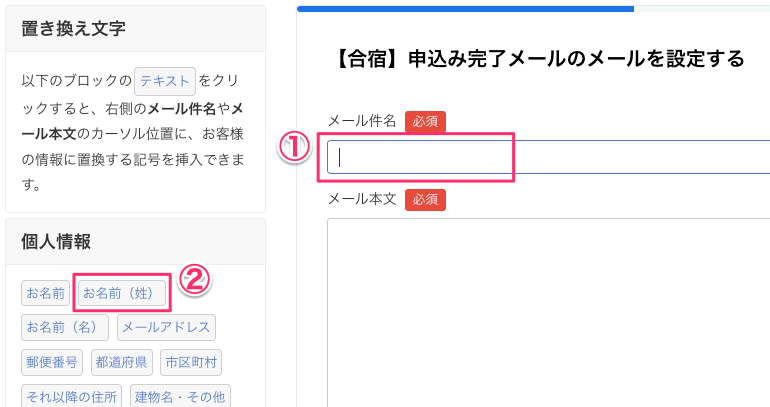
件名に『%name_I%』という文字列が表示されます。
この文字列が申し込みページで入力した名字を自動的に表示するための記号となります。

続けて、「様の入校申込みを受け付けました」と入力することで、お申込者ごとに名前を合わせた件名のメールが作成されるようになります。

グループ申し込み
「置き換え文字」の『グループ申込みURL(%rel_application_url%)』を使うことで、グループ申し込み用のURLを発行することができます。
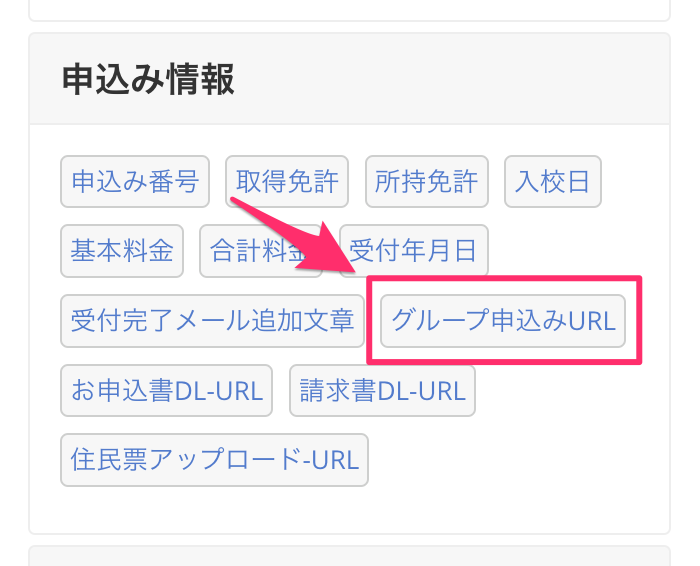
グループ申し込みは、先に申し込みされた方を「主申込」として、後から申し込みされた方をその方に紐づけて管理できる仕組みです。
これによりグループやペアでの申し込み状況を把握することができるようになります。
詳しい使い方はこちらをご参照ください。
メールの送信元について
「自動返信メール設定」を行うと、申込者に自動的にメールが送信されるようになります。
このとき送信されるメールはシステムの共有メール設定が使われます。
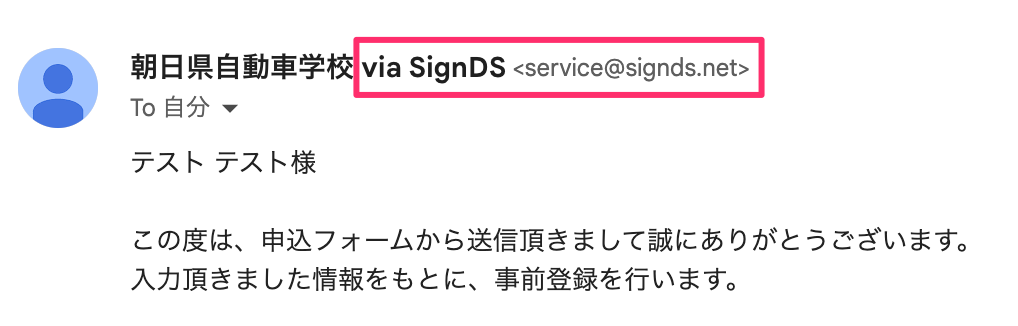
この場合、メール送信者名には「ご契約者名 + via SignDS」と表示され、送信元メールアドレスは「service@signds.net」と表示されます。
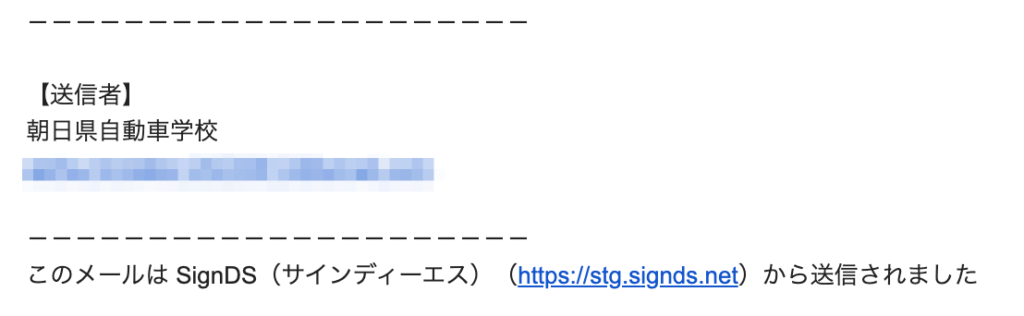
また、メールの署名に自動的に以下の内容が表示されます。
※共有メール設定をご利用の場合には署名(フッター)の内容を変更することはできません。
メールの送信者名を自社に変更したり、メールの署名を変更したい場合は「メールアカウント」メニューからご自身のメールアカウントを登録してください。
メール内容サンプル
どのような文章を設定すればよいかお悩みのお客様のために、サンプルテキストをご用意いたしました。
サンプルテキストは、一般的なケースを想定して作成されています。
必要に応じて、内容を変更・追加してご使用ください。