
メールアカウント設定について
ご自身のメールアカウントからメールを送信するためのメニューです。
SignDSから送信されるメールは、初期値では共有メール設定を使用して送られます。
自社のメールアドレスからメールを送信する場合は、こちらのメールアカウント設定を行ってください。
メールの設定内容は各サーバ会社、プロバイダー、メールサービスごとに異なりますので、利用したいメールサービスのマニュアルなどを参照のうえ設定を行ってください。
ここでは代表的なメールサービスの設定方法を記載いたします。
※メールの送信方式で「POP before SMTP」を必須とするメール送信サーバは使用することができません。
設定方法
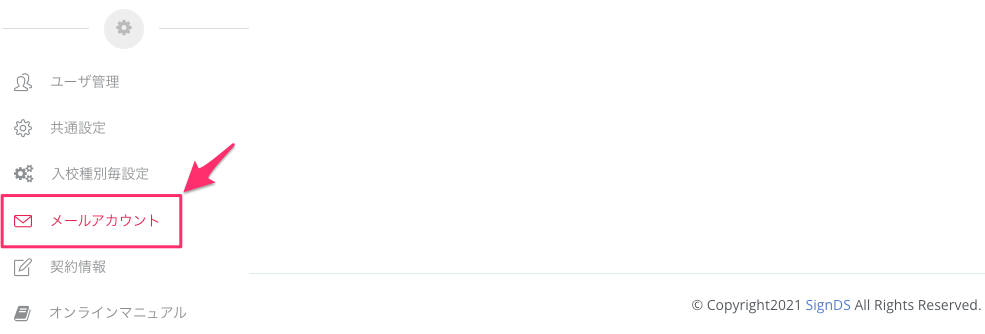
画面左のメニューから「メールアカウント」をクリックします。
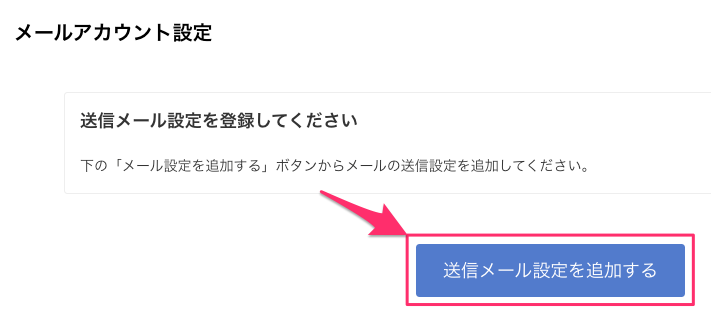
画面右の[送信メール設定を追加する]をクリックします。
共通設定
| メールアドレス | ご利用されるメールアドレスをご入力ください。 |
| 送信者名 | 送信者として表示したいお名前をご入力ください。 |
エックスサーバーの場合
参考 : メールソフトの設定 | レンタルサーバー【エックスサーバー】
| 送信(SMTP)メールサーバ | 設定完了メールに記載されている「メールサーバー」を入力してください。 エックスサーバのサーバーパネル > メールアカウント設定 > ドメインを選択 > メールソフト設定のタブに記載されている「送信メール(SMTP)サーバー」 |
| 送信ポート | 465 |
| アカウント名(ユーザーID) | メールアカウントの追加にて設定したメールアドレス(ドメイン名を含む)を入力してください。 例)info@example.com |
| メールパスワード | メールアカウントの追加にて指定したパスワードを入力してください。 |
| メール送信にSSL接続を使用する | 使用する |
| メール送信にTLS接続を使用する | 使用しない |
さくらインターネットの場合
参考 : 【ライト・スタンダード・プレミアム・メールボックス】メールソフトの一般的な設定方法 – さくらのサポート情報
さくらインターネットの「さくらのレンタルサーバ」「さくらのマネージドサーバ」「さくらのメールボックス」をご利用の場合の設定方法です。
| 送信(SMTP)メールサーバ | 「初期ドメイン(●●.sakura.ne.jp)」は、お申し込み時お客さまにて入力いただいたドメイン名です。 「仮登録完了のお知らせ」あるいは「登録完了のお知らせ」を確認してください。 例)example.sakura.ne.jp |
| 送信ポート | 587 |
| アカウント名(ユーザーID) | メールアドレス ※ メールアドレスをメール送受信時のアカウント名としても使用します。 |
| メールパスワード | 作成されたメールパスワード ※メールアドレス(アカウント)を作成した際に設定したパスワードを入力します。 |
| メール送信にSSL接続を使用する | 使用しない |
| メール送信にTLS接続を使用する | ※2020年5月30日頃より使用するにするとエラーになることがあります。使用しない |
コアサーバの場合
参考 : コアサーバーのドメインメールの設定
| 送信(SMTP)メールサーバ | <サーバ番号>.coreserver.jp |
| 送信ポート | 465 |
| アカウント名(ユーザーID) | メールアカウントの追加にて設定したメールアドレス(ドメイン名を含む)を入力してください。 例)info@example.com |
| メールパスワード | メールアカウントの追加にて指定したパスワードを入力してください。 |
| メール送信にSSL接続を使用する | 使用する |
| メール送信にTLS接続を使用する | 使用しない |
BIGLOBEメールの場合
参考 : BIGLOBEメールの仕様や利用するための設定値を知りたい
| 送信(SMTP)メールサーバ | mail.biglobe.ne.jp |
| 送信ポート | 465 |
| アカウント名(ユーザーID) | メールアドレスをすべて入力 例)sample@***.biglobe.ne.jp |
| メールパスワード | BIGLOBEパスワード |
| メール送信にSSL接続を使用する | 使用する |
| メール送信にTLS接続を使用する | 使用しない |
Gmailの場合
| 送信(SMTP)メールサーバ | smtp.gmail.com |
| 送信ポート | 465 |
| アカウント名(ユーザーID) | Gmailのメールアドレス |
| メールパスワード | 2段階認証を設定するとアプリごとのパスワードが作成されます。 この表の後に貼り付けた動画 「Gmailで2段階認証を設定する方法」をご覧ください。 |
| メール送信にSSL接続を使用する | 使用する |
| メール送信にTLS接続を使用する | 使用しない |
Gmailで2段階認証を設定する方法
1.Googleを表示します。
2.右上のユーザーアイコンをクリックして、[Google アカウントを管理]をクリックします。
3.サイドメニューから「セキュリティ」をクリックします。
4.「Googleへのログイン」→「2段階認証プロセス」をクリックします。
5.「アカウントを2段階認証プロセスで保護する」画面で[開始]をクリックします。
6.本人確認画面でGoogleアカウントのパスワードを入力し、[次へ]をクリックします。
7.認証コードを受け取る電話番号を設定して、[次へ]をクリックします。
8.受け取ったコードを入力し、[次へ]をクリックします。
9.「2段階認証プロセスを有効にしますか?」画面で[有効にする]をクリックします。
10.「2段階認証は有効になっています」となりましたら、[←]をクリックします。
11.「Googleへのログイン」→「アプリ パスワード」をクリックします。

※アカウントの作成時期によっては上記画面にならないことがあります。
以下の画面が表示された場合は「2段階認証プロセス」をクリックして表示された画面の下部に「アプリ パスワード」があります。

↓↓↓

12.本人確認画面でGoogleアカウントのパスワードを入力し、[次へ]をクリックします。
※認証コードの受け取り設定が必要な場合は手順7〜8を参考に操作をしてください。
13.「アプリ パスワード」画面が表示されましたら、「アプリを選択」をクリックし、「その他(名前を入力)」をクリックします。
14.名前が入力できるようになりますので、『SignDS用パスワード』と入力して、[生成]をクリックします。
以上の操作でSignDSとGmailを連携させるためのアプリ パスワードが生成されますので、「お使いのデバイスのアプリ パスワード」(アルファベット16桁)をコピーしてSignDSの「メール送信設定」画面の「メールパスワード」欄に貼り付けてください。
すでに2段階認証を設定している場合「設定保存」時に、「SMTP server did not accept the password.」というエラーがでます。
SignDSでご利用が確認できているメールサービス
- エックスサーバー
- さくらインターネット
- コアサーバー
- ロリポップ
- お名前.com(お名前メール)
- ムームーメール
- ビッグローブメール
- Gmail
- G Suite
- Office365メール(outlook.comなど)
- カゴヤサーバー
- ヘテムル
SignDSでご利用できないメールサービス
このヘルプに記載されていないメールサービスの設定が上手くいかない場合は、お問い合わせから設定しようとしているメールサービス名(メール送信を行うレンタルサーバやプロバイダー、メール配信サービス)と、送信(SMTP)メールサーバ、画面上部に表示されたエラーメッセージを添えてご連絡ください。