ユーザ管理について
SignDSを管理するユーザを追加するためのメニューです。
SignDSでは最大10名までユーザを追加することができます。
例えば、受付業務をしている事務員、事務員を管理している管理職者、申し込み状況を把握したい経営者など、様々な立場の方をユーザとして登録しておき、それぞれのアカウントでログインしてSignDSを利用することができます。
設定方法
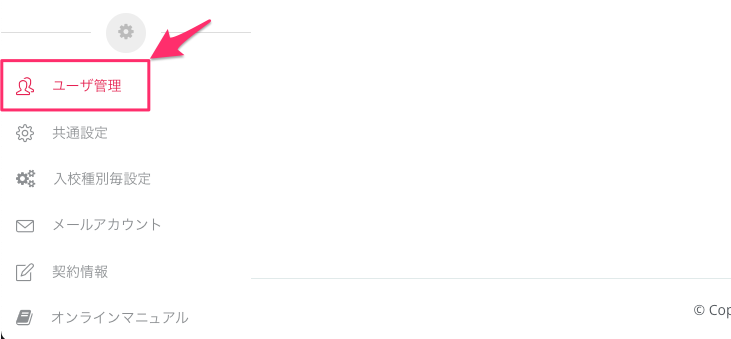
画面左のメニューから「ユーザ管理」をクリックします。
画面右に登録されているユーザの一覧が表示されます。
新規に追加する場合は右上の[ユーザ追加]をクリックします。

ログイン情報
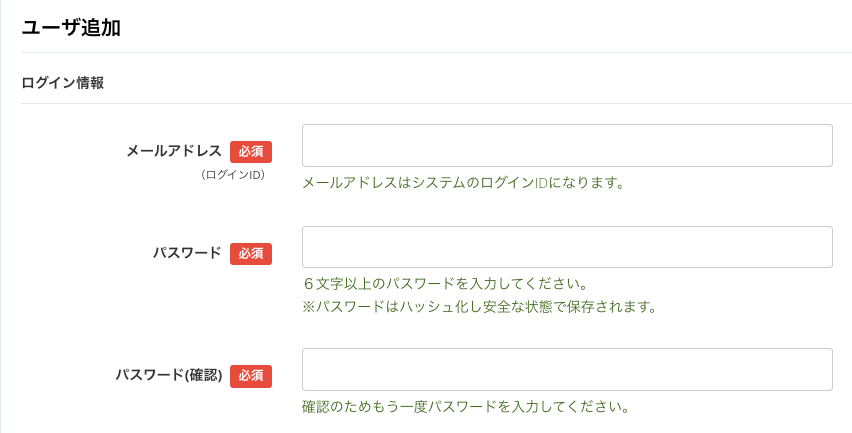
ログインに使用する情報を入力します。
ここで入力したメールアドレスがSignDSにログインするときの「ログインID」となります。
権限設定について
ユーザの権限には「管理者」と「担当者」の2種類があり、「権限設定」で変更することができます。
権限による違いは利用できるメニューの制限です。
「管理者」の場合はすべてのメニューが使用できますが、「担当者」の場合は「ダッシュボード」、「受付管理」、「担当者設定」の3メニューのみが使用できます。
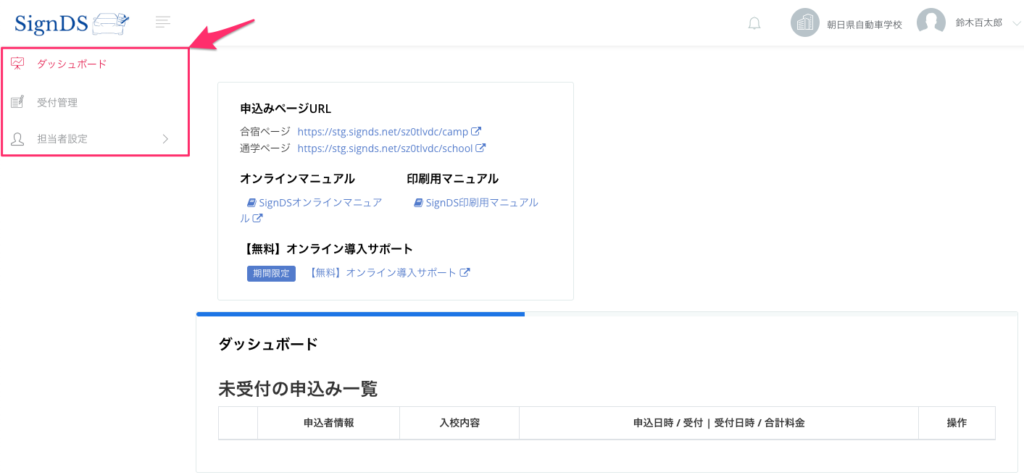
パスワードを忘れた場合
ログインするためのパスワードを忘れた場合は、パスワードをリセットして新たに設定を行います。
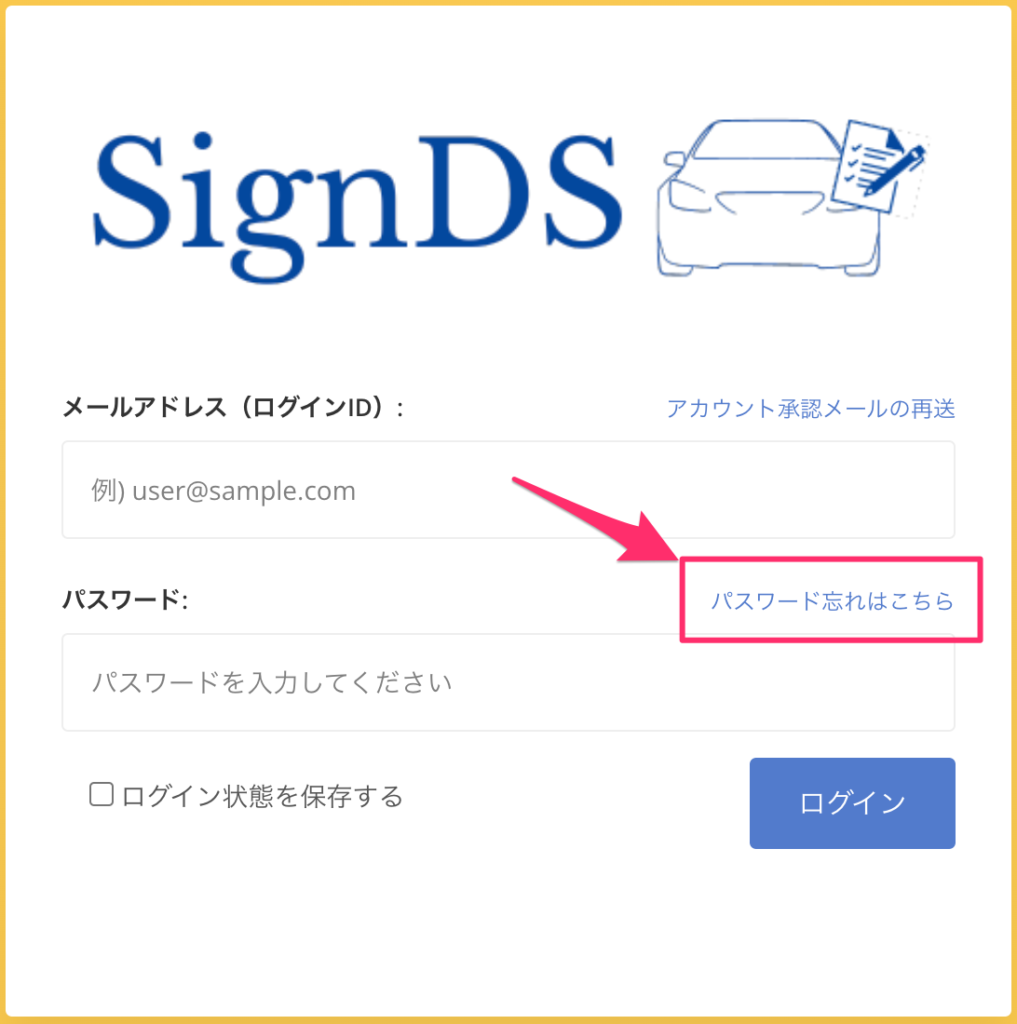
ログイン画面の「パスワード忘れはこちら」をクリックします。
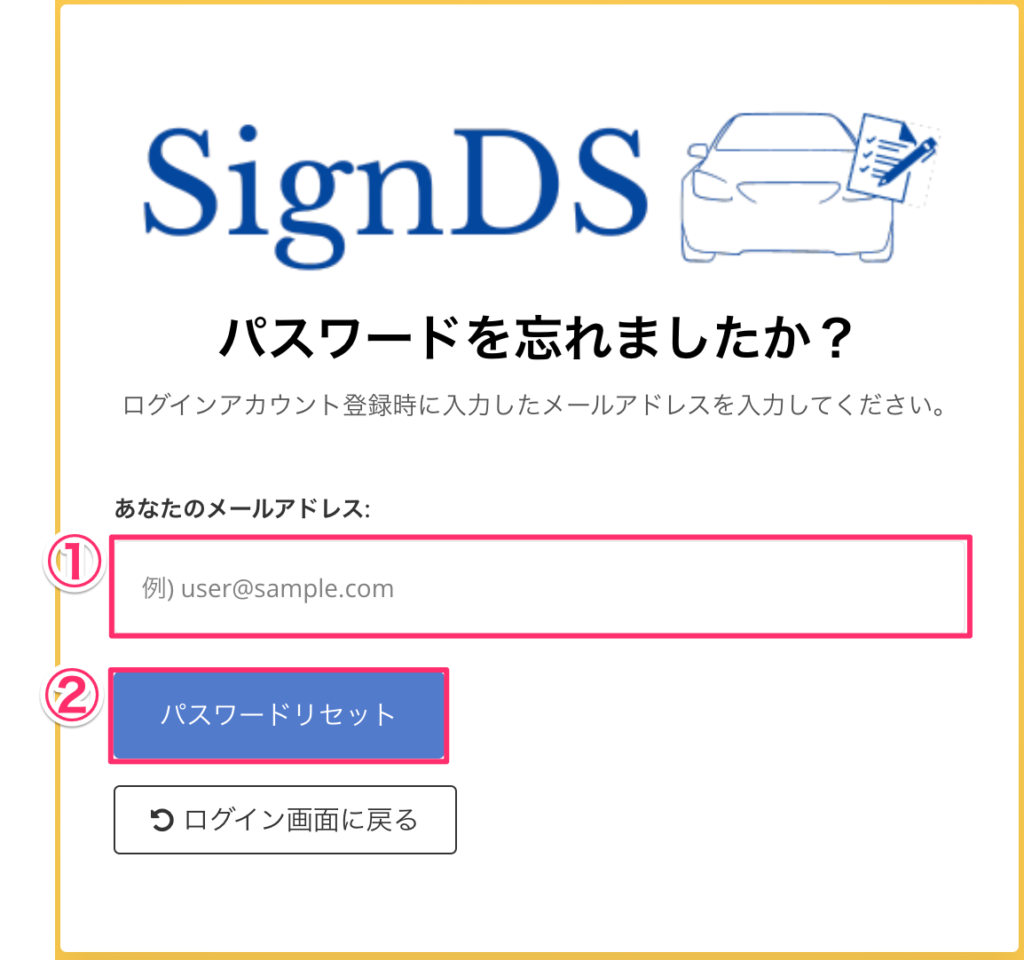
「パスワードを忘れましたか?」画面が表示されますので、①ログインIDで使用しているメールアドレスを入力し、②[パスワードリセット]をクリックします。
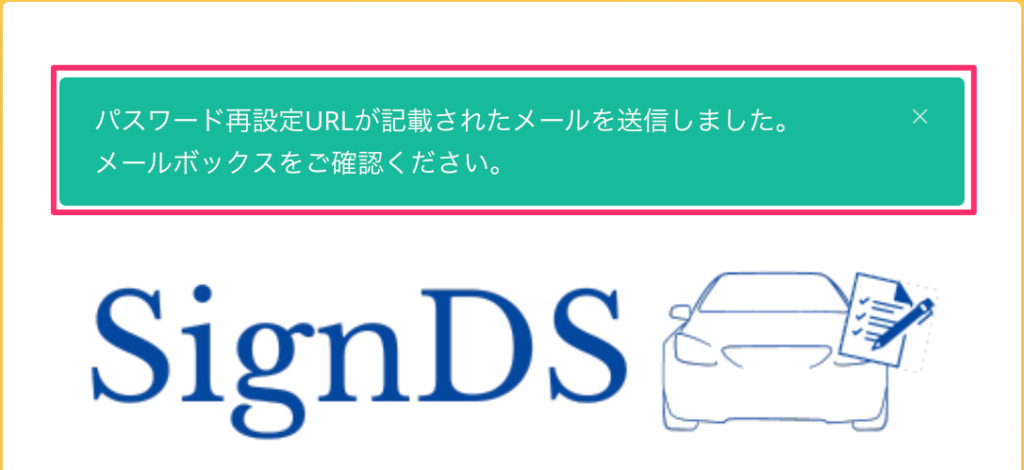
ログイン画面に戻り、画面上に「パスワード再設定URLが記載されたメールを送信しました〜」メッセージが表示されますので、入力したメールアドレス宛に届いているメールを確認します。
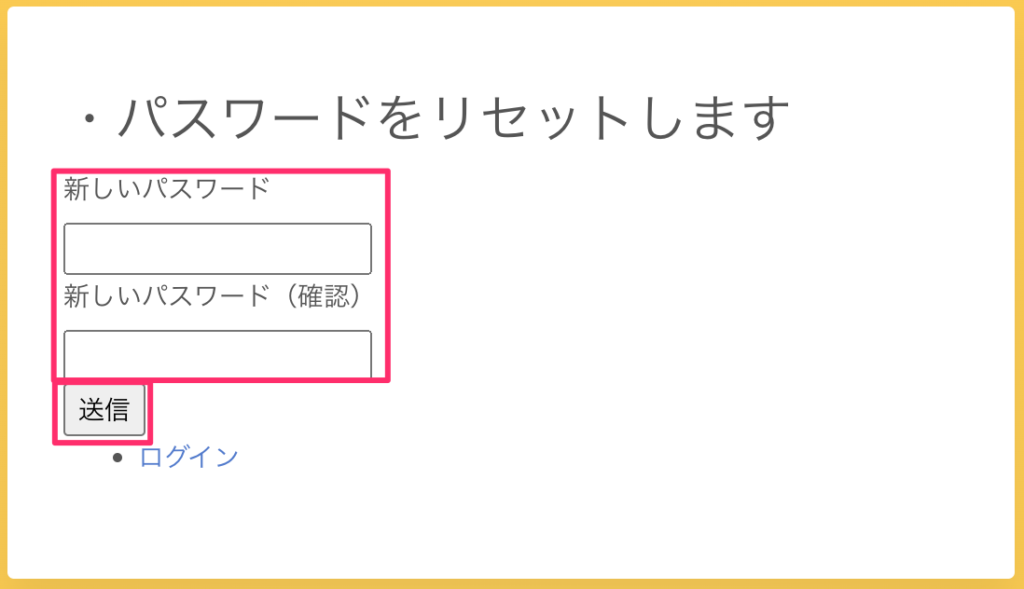
メール内のURLをクリックすると、パスワードの再設定画面が表示されますので、「新しいパスワード」、「新しいパスワード(確認)」の両方に新しいログインパスワードを入力して、[送信]をクリックします。
自動的にログイン画面が表示されますので、新しいパスワードでログインしてください。